


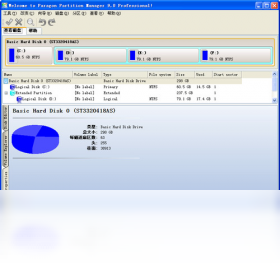
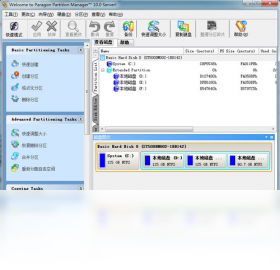
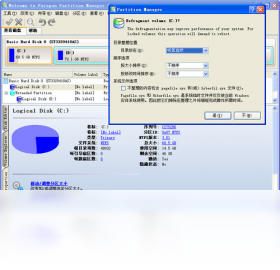
分区魔术师(Pqmagic)是一款经典的硬盘分区管理工具,凭借其强大的分区调整、格式转换与数据迁移功能,长期受到装机维护人员的青睐。该软件支持在Windows系统下直接对硬盘进行无损分区操作,能够灵活调整分区大小、合并或拆分分区,并完美兼容多种文件系统。无论是修复系统启动故障,还是优化磁盘空间布局,分区魔术师都能提供稳定可靠的解决方案。其操作界面直观,向导模式适合新手,高级模式满足专业需求,是电脑磁盘管理的得力助手。
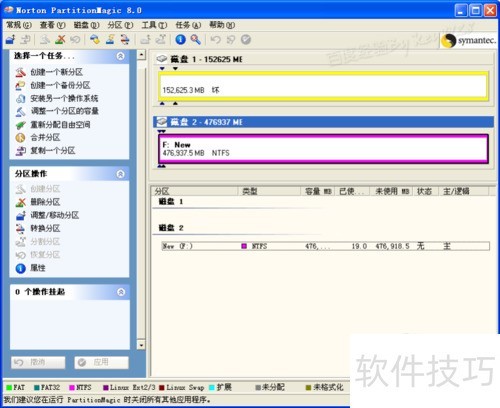
1. 使用分区魔术师调整分区大小时,如果操作正确且没有意外断电,通常不会损坏现有数据,因为它采用无损分区算法。
2. 但为了绝对安全,建议在调整任何分区前,使用软件自带的“检查分区”功能或第三方工具(如HD Tune)检测磁盘坏道,并备份重要文件。
3. 调整过程中,请确保电脑电源稳定,最好连接UPS不间断电源,避免因断电导致分区表损坏。
4. 操作完成后,系统会自动重启并执行分区变更,此时切勿强制关机或重启,否则可能造成数据丢失。
5. 如果您对操作没有十足把握,可以先在虚拟机或闲置硬盘上演练一遍,熟悉流程后再对实际硬盘操作。
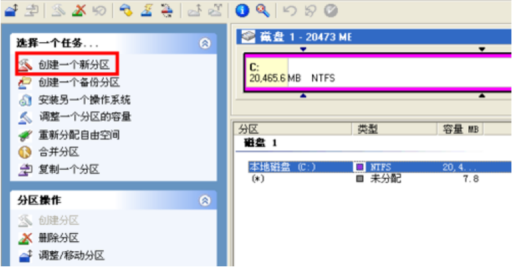
1. 分区魔术师支持将FAT16/FAT32分区转换为NTFS格式,但转换前最好关闭所有正在运行的程序,避免文件占用导致失败。
2. 转换过程不可逆,NTFS分区不能直接转换回FAT32(除非格式化),因此请确认新格式满足您的使用需求。
3. 如果分区内包含系统引导文件,转换后可能需要修复引导记录,建议提前制作Windows启动U盘以备不时之需。
4. 转换时间取决于分区容量和文件数量,大容量分区可能需要较长时间,请耐心等待,不要中断进程。
5. 转换完成后,建议立即检查分区内文件是否完整,并运行系统自带的磁盘检查工具(chkdsk)确认文件系统健康。
1. 合并分区功能可以将两个相邻的FAT或NTFS分区合并成一个,前提是两个分区在同一块硬盘上且位置相邻。
2. 在软件主界面中,右键点击其中一个分区,选择“合并分区”,然后根据向导指定要合并的另一个分区。
3. 合并时,软件会提示您选择合并后分区的文件保存方式,建议将第二个分区的数据存放到一个文件夹中,避免文件覆盖。
4. 合并过程同样需要重启电脑执行,期间请确保电源稳定,并预留足够的磁盘空间用于临时数据迁移。
5. 如果两个分区之间隔着其他分区,则需要先调整分区位置,这通常需要移动大量数据,耗时较长,建议优先考虑备份后重新分区。
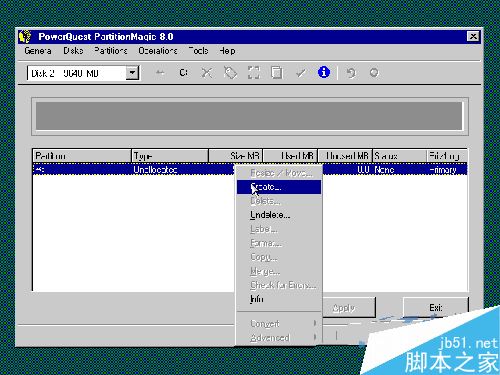
1. 在未分配空间上创建新分区时,右键点击未分配区域,选择“创建分区”,然后设置分区大小、盘符和文件系统。
2. 建议新分区使用NTFS格式,以支持大于4GB的单个文件,并开启文件压缩功能节省空间。
3. 如果硬盘是GPT分区表,可以创建超过4个主分区;如果是MBR,则最多只能有4个主分区,或3个主分区加一个扩展分区。
4. 创建分区时,对齐方式选择“4KB对齐”可提升固态硬盘的读写性能,对于机械硬盘则影响不大。
5. 创建完成后,建议对新分区进行格式化并分配卷标,方便日后识别和管理。
在安装分区魔术师之前,请确认您的电脑满足以下最低配置要求,以确保软件流畅运行:
| 项目 | 最低配置 | 推荐配置 |
| 操作系统 | Windows XP/7/8/10/11 | Windows 10/11 64位 |
| 处理器 | 1 GHz 或更快 | 双核 2 GHz 以上 |
| 内存 | 512 MB | 2 GB 或更高 |
| 磁盘空间 | 50 MB 可用空间 | 1 GB 可用空间 |
| 分辨率 | 1024×768 | 1920×1080 或更高 |
1. 若您的电脑系统为Windows 11,请确保系统为最新版本,并开启兼容模式运行软件。
2. 在虚拟机或PE环境中运行,可避免部分磁盘占用冲突,提高操作成功率。
3. 操作前关闭杀毒软件或添加信任,防止误拦截导致功能异常。
4. 为获得最佳体验,建议使用管理员身份运行程序。
查看全文





 下载
下载 爱思助手电脑版
 Altova MissionKit Enterprise2026免费版
 Marvis马维斯电脑版最新版下载
 龙虾剪辑电脑版官方正版下载
 真人恋爱游戏推荐
 100个免费实名认证游戏推荐
 看动漫小说免费软件推荐
 免roo模块化增强工具
 电视应用市场
 无限制ai聊天