


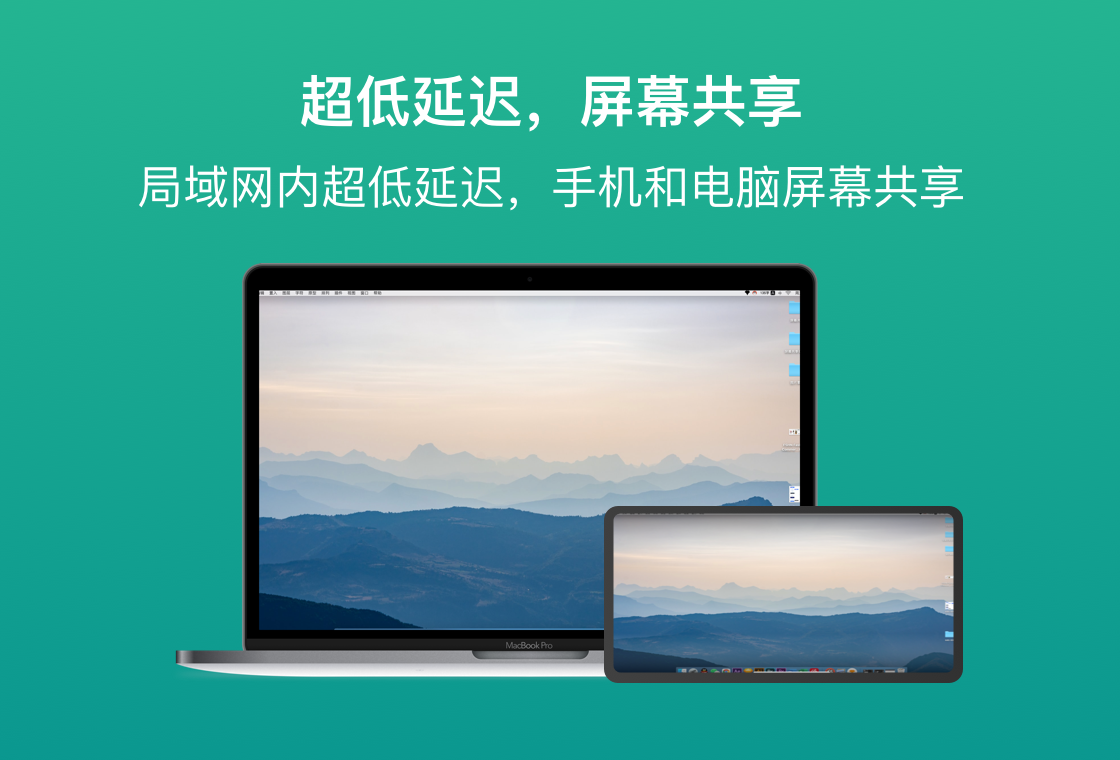
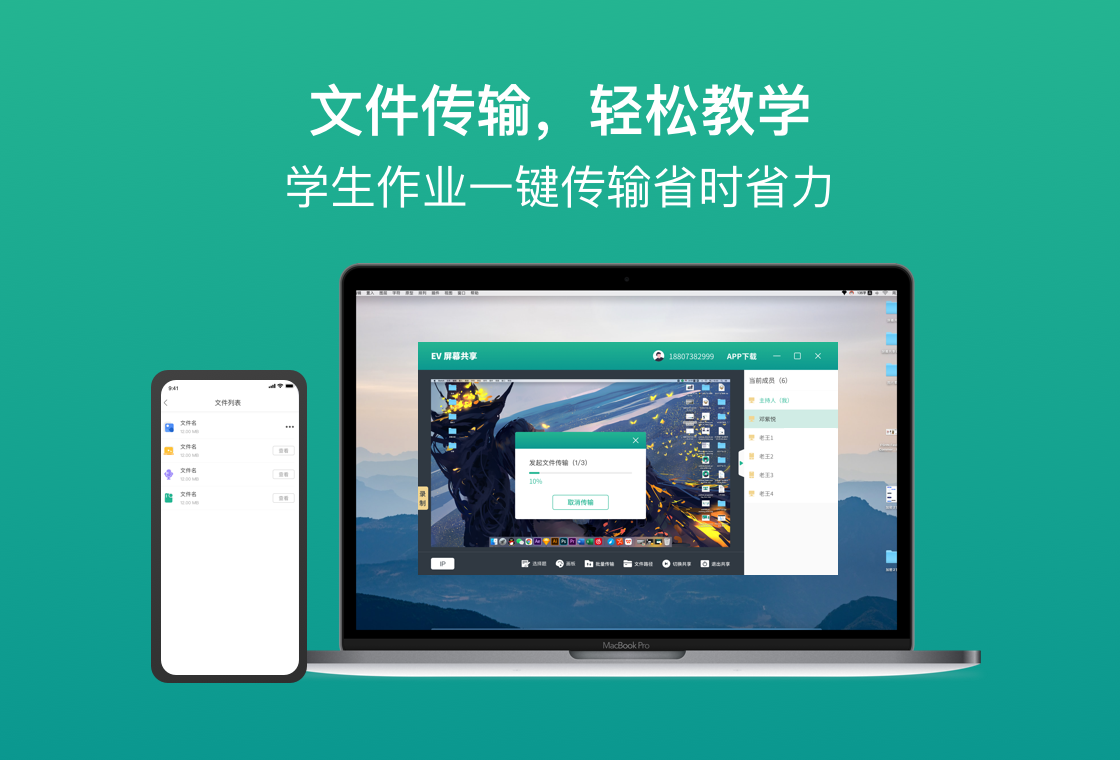

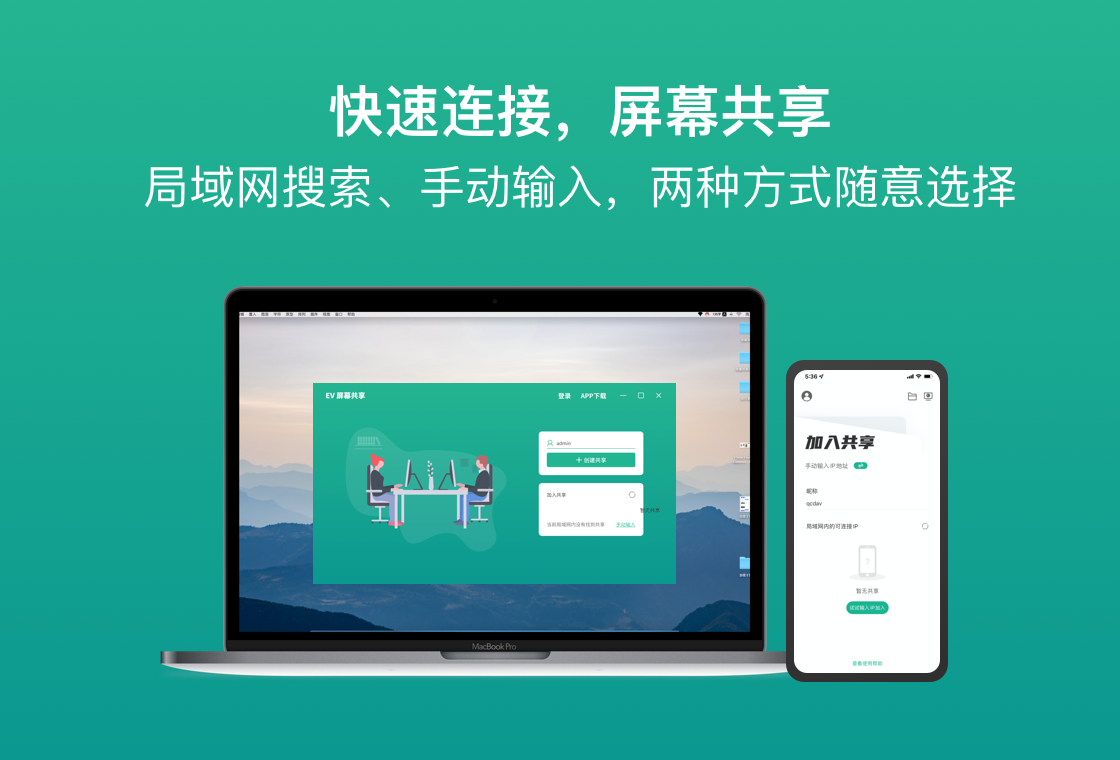
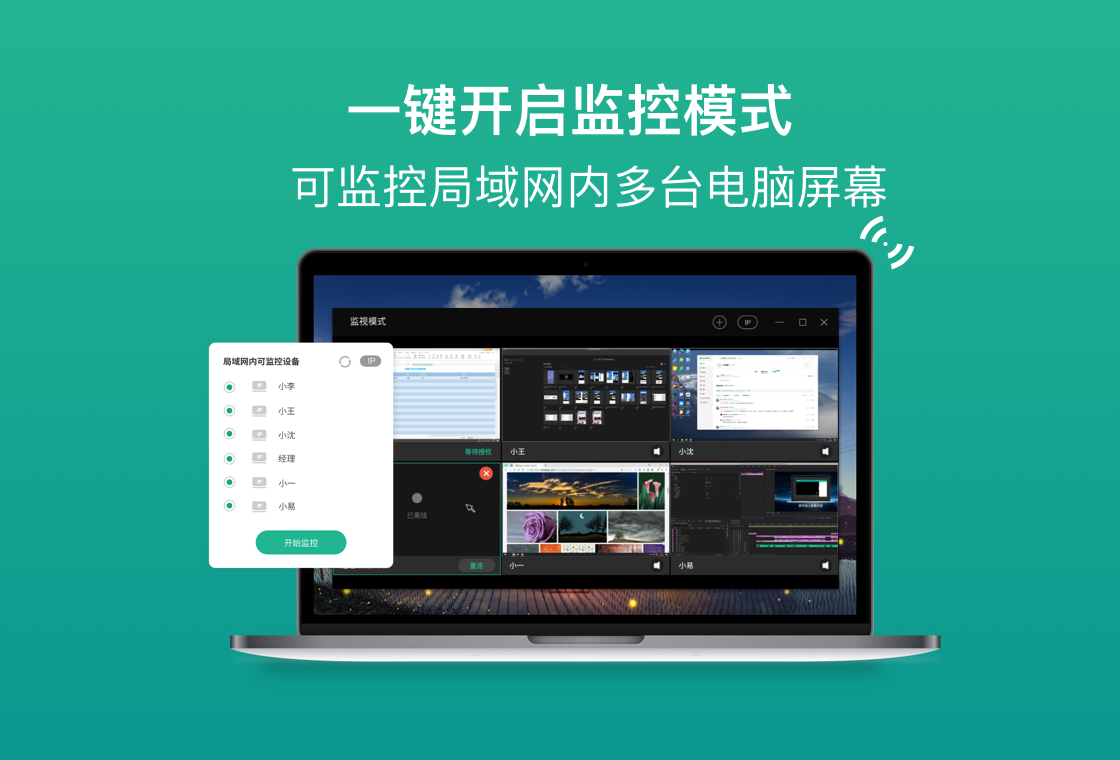
EV屏幕共享是一款专为跨设备协同办公与娱乐场景打造的无线投屏软件,支持Windows、macOS、Android、iOS等多平台互联,无需复杂连线即可将电脑画面实时传输至大屏或投影仪。无论是商务会议中的方案展示、课堂教学中的课件演示,还是家庭影音分享,EV屏幕共享都能提供低延迟、高画质的流畅体验。软件内置智能扫描与一键连接功能,自动识别同一局域网内的可用设备,简化操作流程,让非专业用户也能快速上手。同时,EV屏幕共享还支持双向控制与文件快传,极大提升工作效率,是远程协作与内容共享的得力助手。
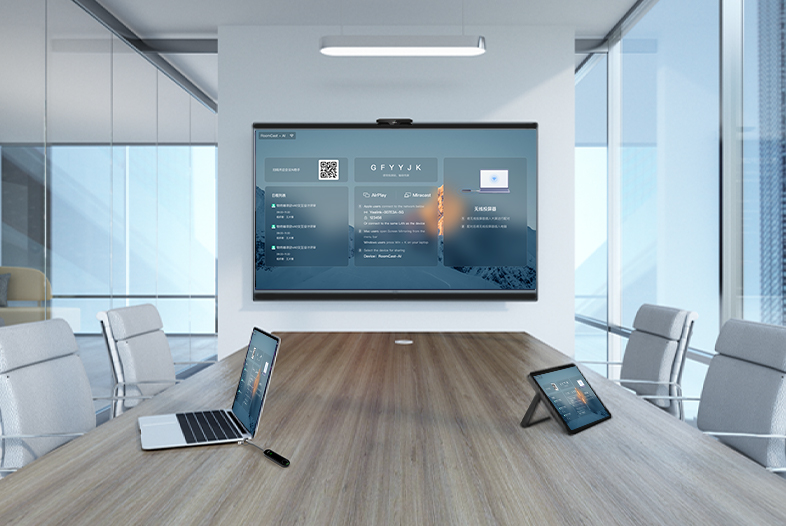
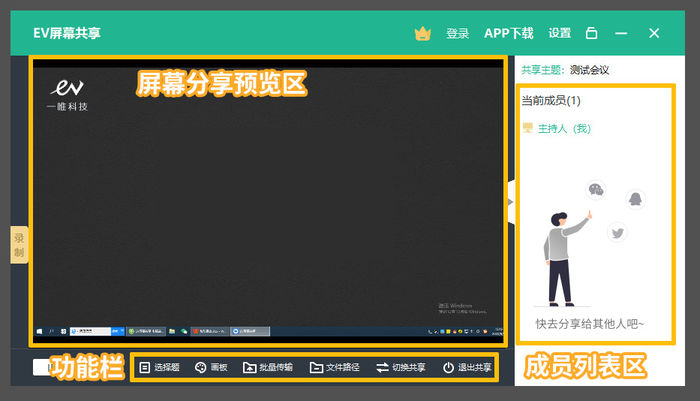
1. 在电脑上下载并安装EV屏幕共享客户端,打开软件后进入主界面。
2. 确保电脑与接收端设备(如智能电视、投影仪或另一台电脑)连接同一个Wi-Fi网络。
3. 在接收端设备上打开EV屏幕共享接收端应用,此时电脑端会自动扫描并列出可用的设备名称。
4. 在电脑端点击目标设备名称,发起连接请求,接收端确认后即建立投屏通道。
5. 如需使用手机投屏到电脑,可在手机上安装对应APP,扫描电脑端显示的二维码即可快速连接。
6. 连接成功后,可在电脑端选择镜像模式或扩展模式,根据实际需求切换显示效果。
7. 若需要结束投屏,点击界面上的断开按钮,或直接关闭接收端应用即可。
1. 首先检查两台设备是否处于同一局域网内,可尝试重启路由器或切换网络频段(2.4G/5G)。
2. 确认防火墙或安全软件是否拦截了EV屏幕共享的网络访问权限,将其加入白名单。
3. 尝试关闭电脑的VPN或代理服务,这些工具可能干扰设备发现协议。
4. 更新EV屏幕共享到最新版本,旧版本可能存在兼容性问题。
5. 如果使用公司或学校网络,可能启用了AP隔离,需联系管理员开放相关端口。
6. 重启EV屏幕共享应用及接收端设备,再重新发起连接。

1. 缩短设备之间的距离,减少无线信号衰减,建议保持在10米以内。
2. 关闭其他占用带宽的应用程序,如在线视频、下载任务等。
3. 调整画面质量设置,在EV屏幕共享的“设置”中选择“流畅优先”模式。
4. 优先使用5GHz Wi-Fi频段,该频段干扰更少,传输速率更高。
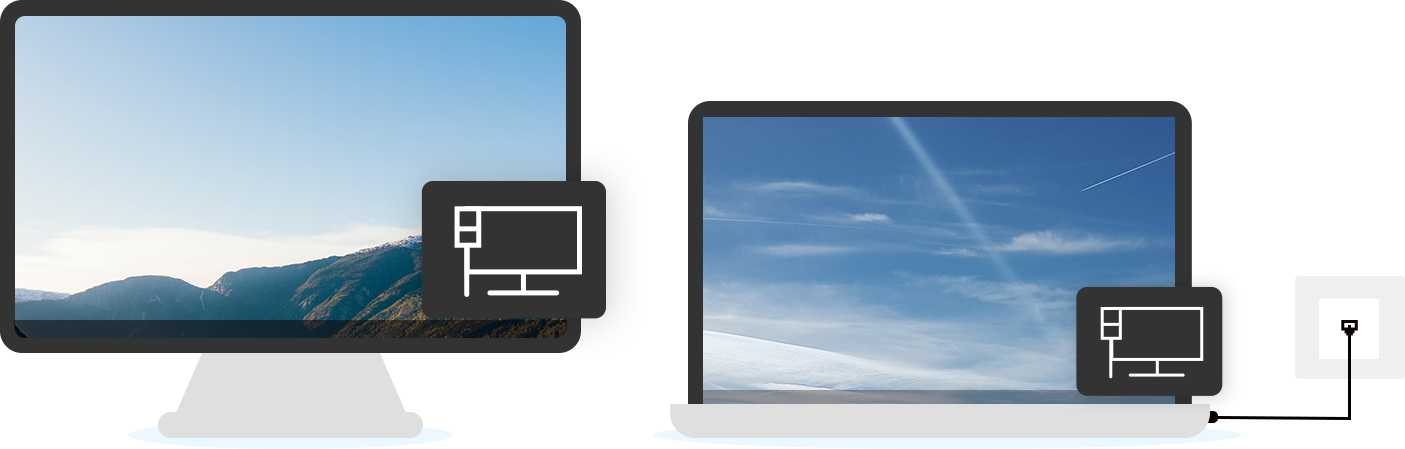
5. 若条件允许,可使用有线网络连接电脑与路由器,获得更稳定网络环境。
6. 更新显卡驱动,确保硬件解码能力得到充分发挥。
7. 尝试更换USB接口或使用独立供电的无线投屏器。
1. EV屏幕共享采用AES-128位加密传输,确保数据在传输过程中不被窃取。
2. 软件要求设备配对时进行双向验证,防止未授权设备接入。
3. 官方版本不包含任何广告插件或恶意代码,可放心使用。
4. 建议从官方网站或可信下载站获取安装包,避免第三方捆绑风险。
5. 软件支持设置访问密码,在公共场合使用时可为投屏会话加锁。
6. 定期检查软件更新,及时修复已知安全漏洞。
| 项目 | 最低配置 | 推荐配置 |
|---|---|---|
| 操作系统 | Windows 7/8/10/11,macOS 10.12+ | Windows 10/11 64位,macOS 11+ |
| 处理器 | 双核 1.8 GHz | 四核 2.4 GHz 或更高 |
| 内存 | 2 GB RAM | 4 GB RAM 或以上 |
| 显卡 | 支持DirectX 10 | 支持DirectX 12 / Metal |
| 网络 | Wi-Fi 802.11n | 千兆有线或Wi-Fi 6 |
| 存储空间 | 200 MB 可用空间 | 500 MB 以上可用空间 |
查看全文





 下载
下载 爱思助手电脑版
 Altova MissionKit Enterprise2026免费版
 Marvis马维斯电脑版最新版下载
 龙虾剪辑电脑版官方正版下载
 真人恋爱游戏推荐
 100个免费实名认证游戏推荐
 看动漫小说免费软件推荐
 免roo模块化增强工具
 电视应用市场
 无限制ai聊天