


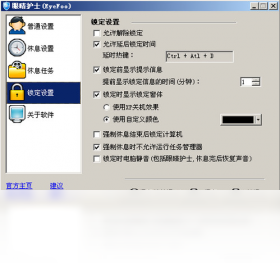
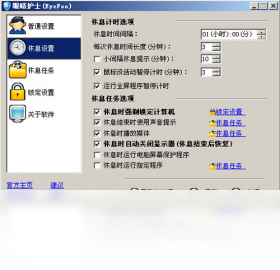
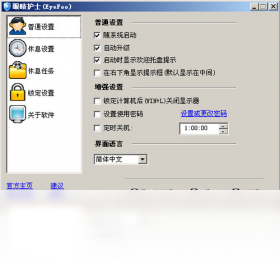
眼睛护士电脑版是一款专为长时间面对屏幕的办公族、设计师、程序员等用户打造的智能护眼提醒工具。它通过科学的用眼时间管理,定时弹出休息提醒,引导用户远眺、眨眼或做眼保健操,有效缓解视疲劳、预防干眼症。软件还内置了屏幕亮度调节、蓝光过滤、护眼模式切换等实用功能,让您在不知不觉中养成健康的用眼习惯。界面简洁清爽,操作几乎零门槛,后台运行占用资源极少,是您电脑上不可或缺的健康伴侣。

1. 下载并安装眼睛护士电脑版,双击桌面图标启动软件。
2. 在系统托盘找到眼睛护士的小图标,右键点击,选择“设置”进入参数配置界面。
3. 在“休息计划”区域,您可以自定义工作时间和休息时长,例如工作45分钟、休息5分钟。
4. 开启“休息倒计时”显示,在屏幕角落会显示剩余休息时间的小浮窗。
5. 点击“应用”按钮保存所有修改,之后软件将按新计划自动循环提醒。
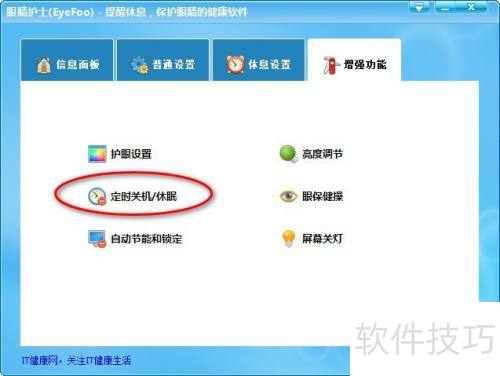
1. 眼睛护士电脑版默认在全屏应用(如视频播放、PPT演示、游戏)时自动暂停提醒,避免打扰。
2. 您可以在“高级设置”中开启“全屏检测”功能,软件自动识别当前窗口是否全屏。
3. 若希望强制提醒,可关闭全屏检测,但建议保留默认选项以保证工作连续性。
4. 对于非全屏窗口,提醒浮窗会出现在屏幕右下角,不会遮挡主要操作区域。
5. 如果暂时需要专注,可点击浮窗上的“延后5分钟”按钮,稍后再次提醒。
1. 眼睛护士电脑版提供“定时休息”和“护眼模式”两大核心功能。
2. 护眼模式包括屏幕色温调节,可选择“暖光”、“冷光”或自定义色温值。
3. 软件内置“蓝光过滤”级别调节,从轻度到深度,适应不同环境光线。
4. 开启“亮度自动调节”后,软件会根据时间变化自动调整屏幕亮度,减少刺激。
5. 还可以设置“眨眼提醒”,每隔一段时间弹出动画引导您做眨眼动作,保持眼部湿润。
6. 所有模式均支持一键启用,也可设置每日定时自动切换。
1. 打开电脑的“控制面板”,选择“程序和功能”。
2. 在列表中找到“眼睛护士电脑版”,右键点击选择“卸载”。
3. 卸载过程中,请勾选“删除个人设置和配置”选项(如果有)。
4. 等待卸载完成后,建议重启电脑以清除残留的进程和服务。
5. 如需彻底清理,可手动删除安装目录下的剩余文件(一般在C:\Program Files\眼睛护士)。
6. 若使用优化软件,可扫描注册表残留项并清理,确保完全移除。
1. 安装完成后,首次启动会弹出欢迎向导,点击“下一步”完成初始设置。
2. 在主界面可以看到“休息计划”、“护眼模式”、“统计报告”三个主要标签。
3. 在“休息计划”中,拖动滑块调整工作与休息比例,建议从默认的45/5开始。
4. 在“护眼模式”中,开启“蓝光过滤”和“亮度调节”,并根据环境选择色温。
5. 进入“统计报告”,可以查看今日休息次数、累计护眼时长等数据。
6. 右键托盘图标,可快速暂停/恢复所有提醒,方便会议或演示时使用。
1. 操作系统:Windows 7 SP1 / 8 / 10 / 11(32位或64位均可)。
2. 处理器:1 GHz 或更快的CPU,无需多核。
3. 内存:至少 512 MB RAM,推荐 1 GB 以上。
4. 硬盘空间:安装需要 50 MB 可用空间,运行时占用小于 30 MB。
5. 显卡:无特殊要求,支持 DirectX 9 及以上即可。
6. 显示器:分辨率不低于 1024×768,推荐 1920×1080。
7. 其他:需联网获取更新,但不强制,离线也可正常使用。

查看全文






 Windows 10
 下载
下载 爱思助手电脑版
 Altova MissionKit Enterprise2026免费版
 Marvis马维斯电脑版最新版下载
 龙虾剪辑电脑版官方正版下载
 旮旯给木游戏大全
 可以与女角色互动的手游
 植物大战僵尸系列的游戏有哪些
 我的世界手游合集
 我的世界国际服合集
 rpg游戏合集