


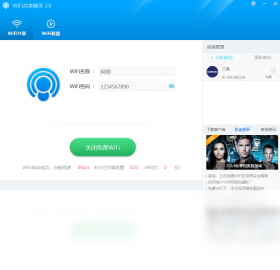

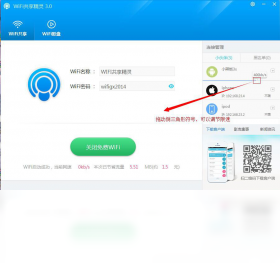

WIFI共享精灵电脑版是一款专为Windows平台打造的免费WiFi热点创建工具,它能够将你的有线网络或无线网卡信号转化为稳定的无线热点,让手机、平板等设备轻松上网。软件操作简单,界面清爽,无需复杂设置即可一键开启共享,非常适合家庭、办公室或临时会议等场景使用。无论是节省流量还是扩展网络覆盖,WIFI共享精灵电脑版都能提供高效便捷的解决方案,让你告别繁琐的路由器配置,享受极速上网体验。
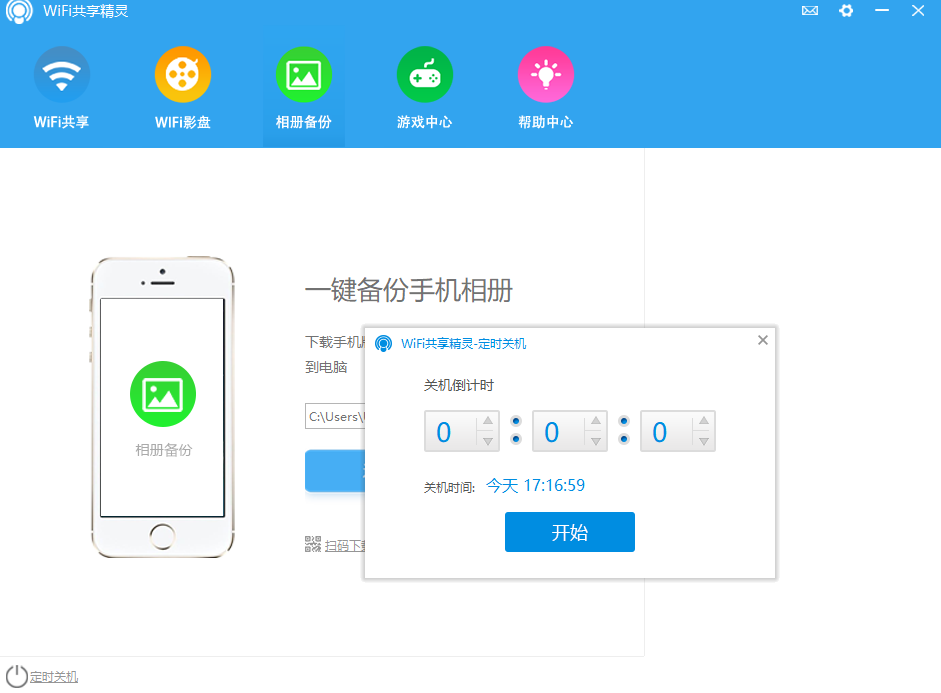
1. 首先,从本站下载WIFI共享精灵电脑版安装包,双击运行并按照提示完成安装。
2. 安装完成后,打开软件,主界面会显示当前网络状态和可共享的网卡信息。
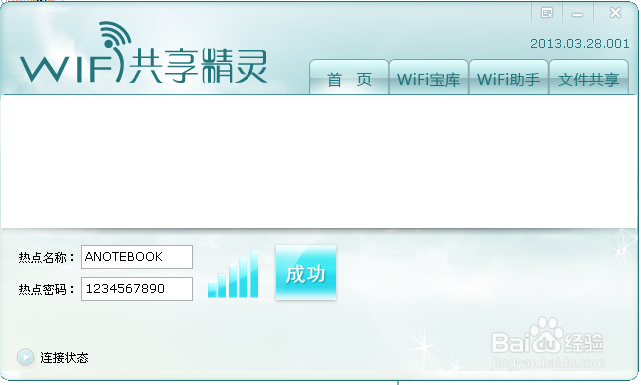
3. 在“热点名称”和“密码”栏中,自定义设置你的WiFi名称和连接密码(至少8位)。
4. 点击“一键开启”按钮,软件会自动配置网络并启动热点,稍等几秒即可看到“热点已开启”的提示。
5. 此时用手机或其他设备搜索刚刚设置的WiFi名称,输入密码即可成功连接上网。
6. 如需停止共享,点击“关闭热点”即可,所有设置会自动保存,下次使用更便捷。
1. 检查电脑本身的网络速度,确保有线或无线网络正常,可使用测速工具验证。
2. 关闭电脑上占用带宽较大的程序,如在线视频、下载任务等,释放网络资源。
3. 尝试更换WiFi信道:在软件设置中调整信道号,避开干扰源。
4. 确保电脑网卡驱动为最新版本,可前往设备管理器更新驱动。
5. 如果连接设备过多,建议限制连接数量或修改密码,防止他人蹭网。
6. 重启软件或电脑,有时简单重启即可解决临时性速度问题。
1. 首先确认电脑是否已连接互联网,并且网络状态正常。
2. 关闭Windows防火墙或安全软件,或将其设置为允许WIFI共享精灵通过。
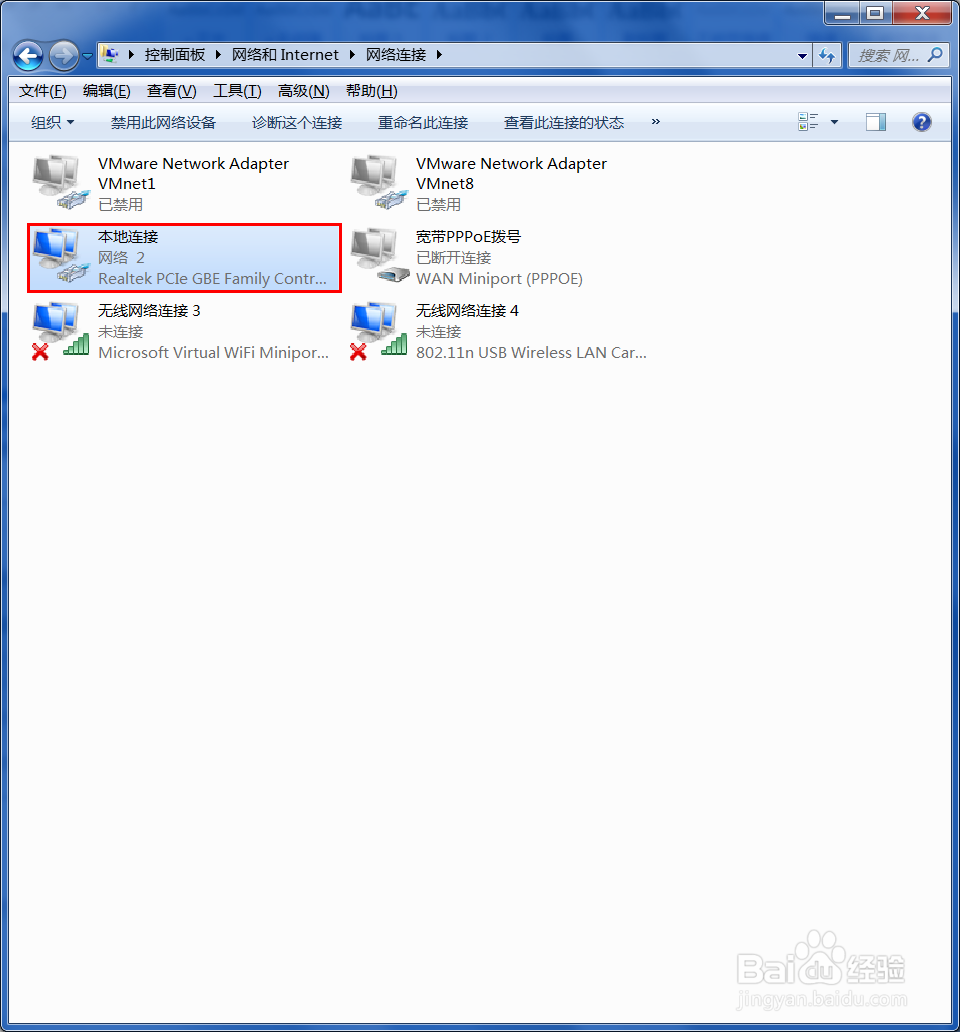
3. 检查无线网卡是否被禁用,右键“此电脑”->“管理”->“设备管理器”中查看网络适配器状态。
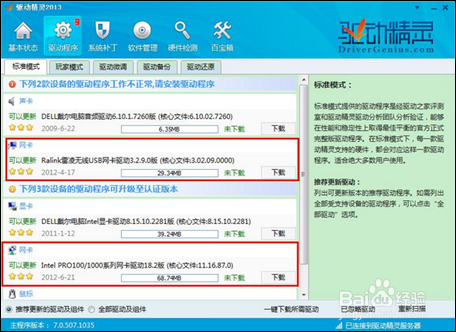
4. 尝试重新安装网卡驱动,或使用驱动精灵等工具自动更新驱动。
5. 在软件设置中勾选“兼容模式”,或更换热点创建模式(如使用“公共模式”)。
6. 如果以上均无效,可以尝试重启路由器或重置网络设置,然后再次开启热点。
1. 一键创建WiFi热点,无需路由器,电脑秒变无线路由器。
2. 支持自定义热点名称和密码,并可随时修改,保护网络安全。
3. 提供网络流量监控,实时查看已连接设备的上下行速率。
4. 支持限速功能,可针对单个设备设置最大上传/下载速度,合理分配带宽。
5. 内置网络修复工具,一键诊断并修复常见的网络异常问题。
6. 支持开机自启动和最小化到托盘,使用更加省心便捷。
WIFI共享精灵电脑版对硬件要求不高,主流配置均可流畅运行,具体如下:
| 项目 | 最低配置 | 推荐配置 |
|---|---|---|
| 操作系统 | Windows 7 | Windows 10/11 |
| 处理器 | 1 GHz 或更高 | 2 GHz 双核及以上 |
| 内存 | 1 GB | 4 GB 及以上 |
| 硬盘空间 | 50 MB 可用空间 | 100 MB 可用空间 |
| 网卡 | 支持无线网卡 | 支持802.11n/ac无线网卡 |
查看全文





 下载
下载 UC浏览器电脑版官方正版下载
 好玩手游推荐2026
 真人恋爱游戏推荐
 100个免费实名认证游戏推荐
 看动漫小说免费软件推荐
 免roo模块化增强工具
 电视应用市场