


娱乐浏览器电脑版是一款集视频播放、网页浏览、游戏加速、资源嗅探于一体的多功能网络工具,专为追求高效娱乐体验的用户量身打造。它深度融合了Chromium内核的稳定与迅雷加速的快速,让您在看视频、逛社区、玩网页游戏时都能享受到丝滑般的流畅。软件内置了强大的广告过滤引擎,能自动屏蔽干扰弹窗,还您一个清爽的浏览环境。无论是追剧、看直播,还是浏览资讯、下载资源,娱乐浏览器都能轻松胜任,是您电脑上不可或缺的娱乐伴侣。
1. 安全方面您大可放心,娱乐浏览器电脑版官方版已通过360、腾讯管家等主流安全软件的严格检测,下载和安装过程中不会触发任何病毒警报。
2. 软件安装包采用官方数字签名认证,确保文件在传输过程中未被篡改,您可以校验文件属性里的签名信息来验证真伪。
3. 安装过程中默认不勾选任何第三方捆绑软件,但请注意在“自定义安装”界面手动取消一些推荐的“附加组件”勾选,避免不必要的附带安装。
4. 软件内置的下载功能会实时扫描下载文件,若发现风险会第一时间提醒您,有效保护电脑安全。
5. 浏览器不会收集您的隐私数据,所有历史记录、密码保存等功能均默认关闭,您可以在设置中自主开启并管理。

1. 首先,从本站下载最新的娱乐浏览器电脑版安装包,文件大小约为140MB,下载完成后找到该exe文件。
2. 双击运行安装程序,如果弹出用户账户控制窗口,请点击“是”以允许程序对设备进行更改。
3. 进入安装向导后,选择安装语言(默认为简体中文),点击“下一步”继续。
4. 在“选择安装位置”界面,建议保留默认路径(C:\Program Files\YuleBrowser),也可以点击“浏览”自定义安装目录,注意路径不要包含中文或特殊字符。
5. 勾选“创建桌面快捷方式”和“添加到快速启动栏”选项,方便后续快速启动,然后点击“安装”。
6. 等待进度条走完,大约需要30秒到1分钟,期间不要关闭安装窗口。
7. 安装完成后,点击“完成”按钮,软件会自动启动,首次启动会显示欢迎页,引导您进行个性化设置。
1. 打开娱乐浏览器,在右上角点击“三横线”菜单图标,从下拉菜单中选择“设置”。
2. 在设置页面左侧找到“常规”选项卡,在“启动时”区域勾选“打开特定网页或一组网页”,然后点击“设置网页”。
3. 在弹出的对话框中输入您想要设置的主页网址,比如百度、B站或您常用的导航站,点击“确定”保存。
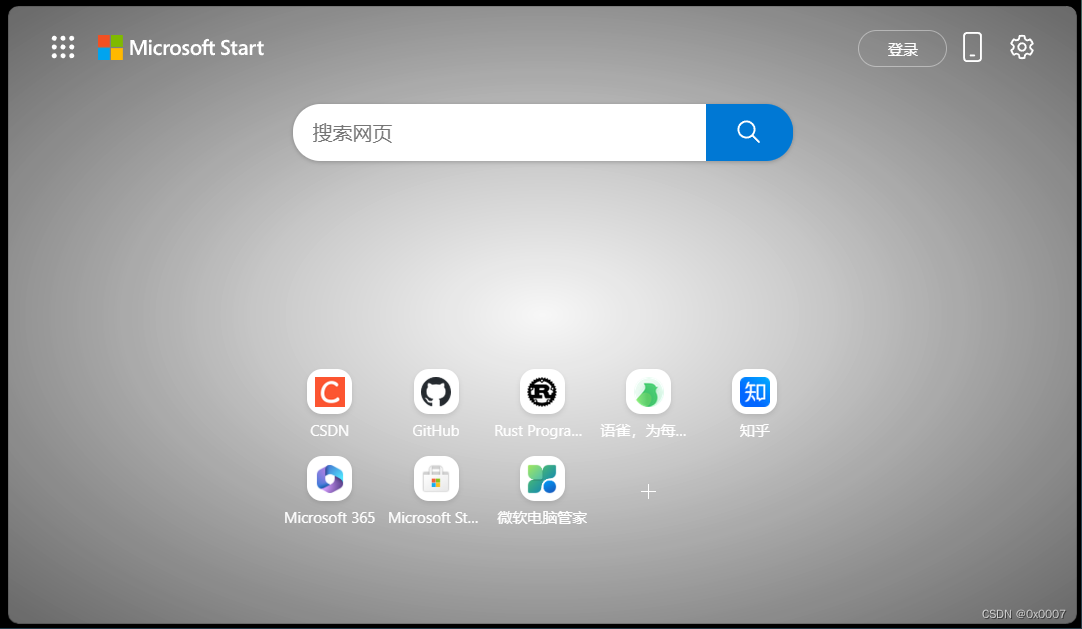
4. 若想设置新标签页的布局,回到设置页,在“外观”区域点击“自定义新标签页”,可以调整背景图、快捷链接、天气组件等。
5. 您也可以将鼠标悬停在标签页左上角的“+”号上,选择“从收藏夹添加”或“手动输入网址”,快速建立常用网站卡片。
6. 设置完成后,所有更改立即生效,无需重启浏览器,下次打开或新建标签页时即可看到效果。
1. 卡顿通常是因为网络带宽不足或浏览器缓存过多,首先清理一下浏览器缓存,点击菜单栏“工具”→“清除浏览数据”,勾选“缓存的图片和文件”,点击“清除”。
2. 检查是否开启了“硬件加速”,在“设置”→“高级”→“系统”中打开“使用硬件加速模式(如果可用)”,重启浏览器后生效。
3. 娱乐浏览器内置了“小火箭”加速器,在地址栏右侧找到火箭图标,点击即可一键加速,适用于视频、游戏等场景。
4. 若在线视频播放卡顿,可尝试切换播放源的清晰度,在播放器右下角点击“清晰度”按钮,选择低一档的分辨率(如从1080P切至720P)。
5. 如果您在观看直播,可以右键点击播放画面,选择“默认播放速度”调整加速,同时关闭其他占用网速的软件(如下载工具、云盘同步)。
6. 最后,建议升级您的显卡驱动和Flash插件(部分老网站需要),以获得更流畅的播放体验。
娱乐浏览器电脑版对硬件要求非常友好,即使是老旧电脑也能流畅运行。以下是官方推荐的配置参考,您可以对照自己的电脑检查是否满足:
| 项目 | 最低配置 | 推荐配置 |
|---|---|---|
| 操作系统 | Windows 7 SP1 / 8 / 10 / 11 | Windows 10 / 11 64位 |
| CPU | 1.0 GHz 或更高频率处理器 | Intel i3 或 AMD 同等性能 |
| 内存 | 2 GB RAM | 4 GB 或以上 |
| 硬盘空间 | 至少200 MB可用空间 | 1 GB可用空间 |
| 显卡 | 支持DirectX 9.0c | 支持DirectX 11或更高 |
| 网络 | 宽带连接(1 Mbps) | 宽带连接(10 Mbps以上) |
1. 如果您是Windows 7用户,请确保系统已安装最新的Service Pack补丁,否则可能无法正常安装。
2. 2GB内存下运行娱乐浏览器时,建议关闭其他大型软件,以免资源不足导致卡顿。
3. 浏览器安装后占用磁盘空间约200MB,日常使用中缓存文件会逐渐增加,建议定期清理。
4. 如果您使用集成显卡,请更新显卡驱动到最新版本,以便开启硬件加速功能。
查看全文





 下载
下载 UC浏览器电脑版官方正版下载
 好玩手游推荐2026
 真人恋爱游戏推荐
 100个免费实名认证游戏推荐
 看动漫小说免费软件推荐
 免roo模块化增强工具
 电视应用市场