


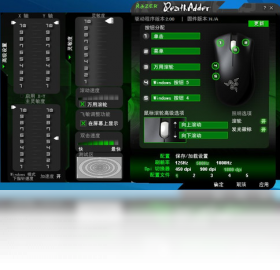
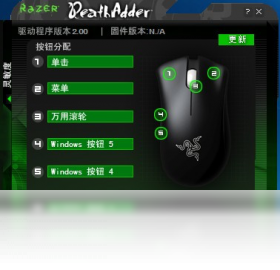
炼狱蝰蛇驱动电脑版是雷蛇官方为炼狱蝰蛇系列鼠标量身打造的驱动程序,它不仅是鼠标与电脑之间的桥梁,更是解锁鼠标全部潜能的钥匙。通过这款驱动,用户可以自定义按键功能、调整DPI灵敏度、设置炫酷的Chroma幻彩灯光效果,并保存多套配置文件,让每一次操作都精准高效。无论是电竞玩家还是日常办公用户,都能通过炼狱蝰蛇驱动获得更流畅、更个性化的使用体验。

1. 首先确保已安装炼狱蝰蛇驱动电脑版,并将鼠标通过USB接口连接到电脑。
2. 打开驱动软件,在主界面左侧找到“性能”或“灵敏度”选项卡并点击进入。
3. 在灵敏度设置区域,可以看到X轴和Y轴的DPI数值,通过拖动滑块或直接输入数值来调整,建议从400-1800之间选择适合自己的档位。
4. 如果需要设置多个DPI档位,可以点击“添加”按钮,最多可保存5个不同档位,之后通过鼠标上的切换键快速切换。
5. 调整完毕后,点击右下角的“应用”按钮,驱动会立即将新设置写入鼠标,无需重启电脑。
6. 若对设置不满意,可随时点击“重置”恢复默认值,或导入其他玩家分享的配置文件。
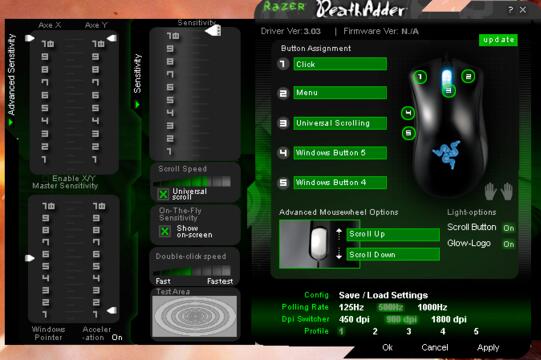
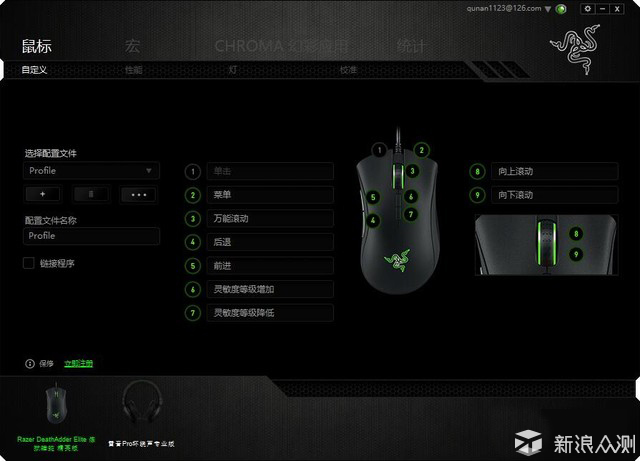
1. 打开炼狱蝰蛇驱动主界面,点击左侧的“按键”或“自定义”选项卡,进入按键设置页面。
2. 在鼠标示意图上,点击想要修改的按键,比如侧键或滚轮中键,被选中的按键会高亮显示。
3. 从右侧功能列表中选择“宏”选项,然后点击“新建宏”按钮,为宏命名并开始录制。
4. 在宏录制窗口中,点击“录制”按钮,此时在键盘上执行一系列操作,例如连招、组合键等,录制完成后点击“停止”。
5. 可以调整宏的循环次数、延迟时间等参数,让宏更符合实际使用需求。
6. 保存宏设置后,点击“应用”按钮,即可在游戏中通过对应按键一键触发复杂操作,大幅提升操作效率。
1. 确保鼠标支持Chroma幻彩灯光,并安装最新版炼狱蝰蛇驱动。
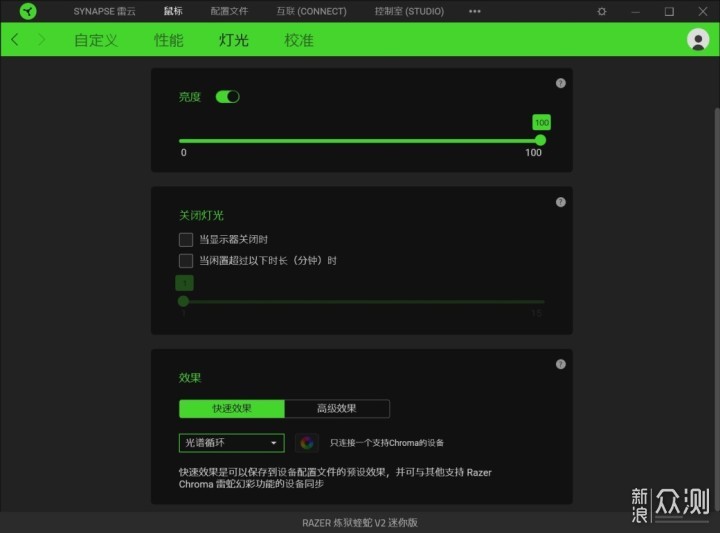
2. 在驱动主界面点击“灯光”或“Chroma”选项卡,进入灯光控制面板。
3. 选择预设灯光效果,如光谱循环、呼吸、静态、波浪等,点击即可实时预览。
4. 若想自定义颜色,可在色盘上选择任意颜色,或输入RGB数值,实现精准调色。
5. 调整灯光亮度、速度、方向等参数,打造专属视觉风格。
6. 支持与支持Chroma的游戏联动,在游戏中击杀或技能释放时灯光会同步变化,增强沉浸感。
7. 设置完成后点击“应用”,灯光效果即刻生效,并可保存为多个配置文件随时切换。
1. 检查鼠标USB接口是否松动,尝试更换其他USB端口,建议使用电脑后置USB接口。
2. 确认系统为Windows 7及以上版本,且已安装最新系统更新补丁。
3. 卸载旧版炼狱蝰蛇驱动,重启电脑后重新安装最新版驱动。
4. 关闭杀毒软件或安全卫士,避免其拦截驱动安装进程。
5. 若仍无法识别,可尝试在设备管理器中卸载鼠标设备,然后拔掉鼠标重新插入,让系统自动重装驱动。
6. 如果问题依旧,可访问雷蛇官网下载专区,获取适用于您鼠标型号的专用驱动,或联系客服获取技术支持。
运行炼狱蝰蛇驱动电脑版,需要满足以下最低配置要求,以确保软件流畅运行和鼠标功能正常发挥:
| 配置项 | 最低要求 |
|---|---|
| 操作系统 | Windows 7/8/10/11(64位) |
| CPU | Intel Core i3 或 AMD 同等性能处理器 |
| 内存 | 2GB RAM 及以上 |
| 硬盘空间 | 200MB 可用空间 |
| USB接口 | 需有可用USB 2.0及以上接口 |
查看全文





 下载
下载 爱思助手电脑版
 Altova MissionKit Enterprise2026免费版
 Marvis马维斯电脑版最新版下载
 龙虾剪辑电脑版官方正版下载
 主播同款游戏大全
 好玩手游推荐2026
 真人恋爱游戏推荐
 100个免费实名认证游戏推荐
 看动漫小说免费软件推荐
 免roo模块化增强工具