


Root助手电脑版是一款专为安卓用户打造的强力Root管理工具,支持海量机型一键获取超级权限,帮助用户深度定制系统、卸载预装应用、提升设备性能。软件界面简洁,操作直观,即使是没有刷机经验的新手也能轻松上手。通过智能检测与适配,Root助手能够稳定完成Root流程,并提供完善的后续管理功能,让您的设备真正掌握在自己手中。无论是追求极致体验的发烧友,还是希望解决系统卡顿的普通用户,Root助手都是您不可或缺的得力助手。
1. 首先,请确保您的设备已开启USB调试模式,并安装好对应的驱动程序。
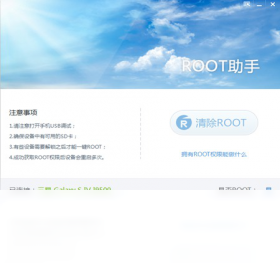
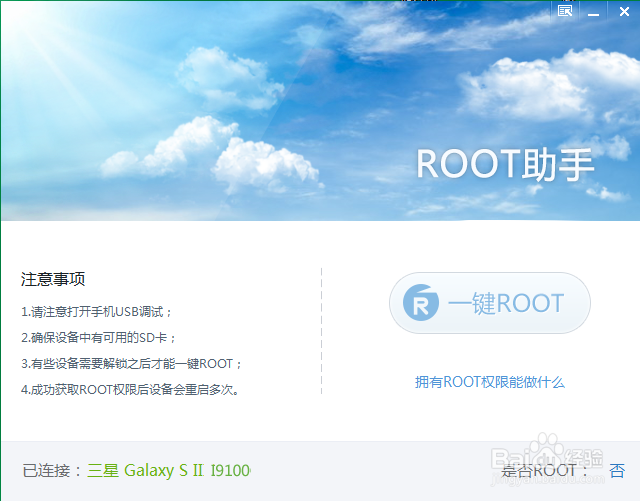
2. 打开Root助手电脑版,使用数据线将手机连接至电脑,等待软件自动识别设备。
3. 识别成功后,软件会显示设备型号与系统版本,并智能匹配最适合的Root方案。
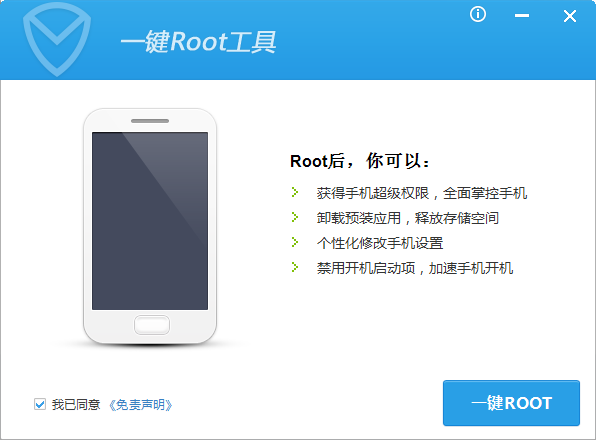
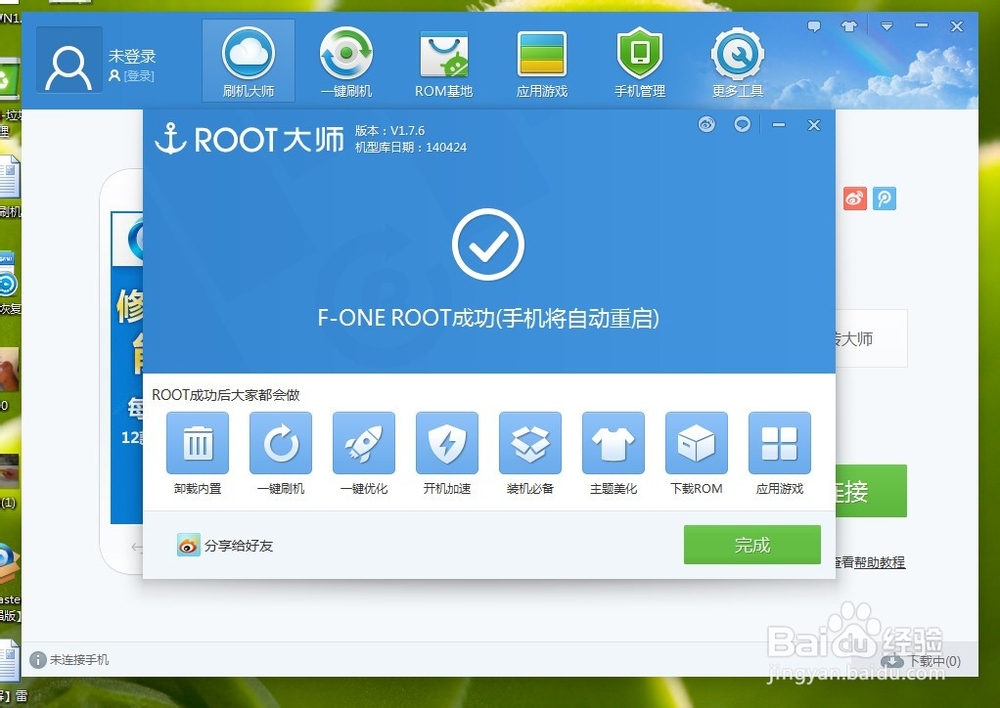
4. 点击“一键Root”按钮,软件将自动执行一系列操作,期间请勿断开连接或操作手机。
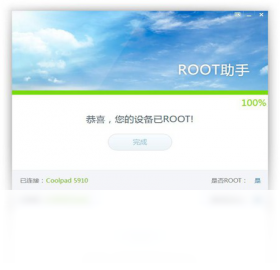
5. 等待进度条走完,设备会自动重启,重启后您将看到Root权限管理应用,即表示Root成功。
6. 如遇失败,软件会提供错误日志与建议,您可根据提示调整设置后重试。
1. Root助手采用先进的安全算法,从底层保障操作过程不会对硬件造成物理损伤。
2. 软件在操作前会进行多重风险检测,并自动备份当前系统数据,以防万一。
3. 即使Root失败,软件也能通过恢复模式将设备还原至初始状态,避免变砖风险。
4. 建议您遵循官方教程操作,避免在电量低于30%时进行Root,以确保过程稳定。
5. 若出现异常,可联系客服获取远程协助,专业团队会帮您解决问题。
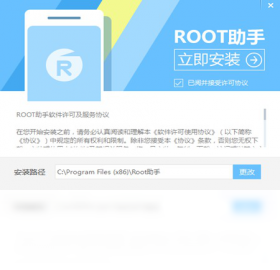
1. 下载并安装Root助手电脑版,双击图标启动软件,主界面清晰显示各项功能。
2. 使用原装数据线连接手机与电脑,首次连接时请允许USB调试授权。
3. 点击“开始Root”,软件将自动下载适配的Root组件,请保持网络畅通。
4. 等待Root完成后,软件会提示您安装专属的权限管理APK,点击确认。
5. 在手机上打开权限管理应用,即可对各个应用的Root权限进行授予或拒绝。
6. 此外,软件还提供“卸载预装应用”、“冻结应用”、“开机自启管理”等实用功能,让您充分享受Root带来的便利。
为保证Root过程的流畅与稳定,建议您的电脑满足以下配置要求:
| 项目 | 最低配置 | 推荐配置 |
|---|---|---|
| 操作系统 | Windows 7 | Windows 10/11 |
| CPU | 1.0GHz处理器 | 2.0GHz及以上 |
| 内存 | 2GB RAM | 4GB RAM及以上 |
| 硬盘空间 | 200MB可用空间 | 500MB以上 |
| USB接口 | USB 2.0 | USB 3.0最佳 |
1. 如果您的电脑配置较低,建议关闭其他占用资源的程序,以免影响Root过程的稳定性。
2. 对于老旧机型,Root助手也提供了兼容模式,可尝试选择“兼容模式”进行Root。
3. 更多详细要求,可查看软件内的帮助文档或访问官网查询。
查看全文





 下载
下载 爱思助手电脑版
 Altova MissionKit Enterprise2026免费版
 Marvis马维斯电脑版最新版下载
 龙虾剪辑电脑版官方正版下载
 我的世界手游合集
 我的世界国际服合集
 rpg游戏合集
 市民云服务软件
 主播同款游戏大全
 好玩手游推荐2026