


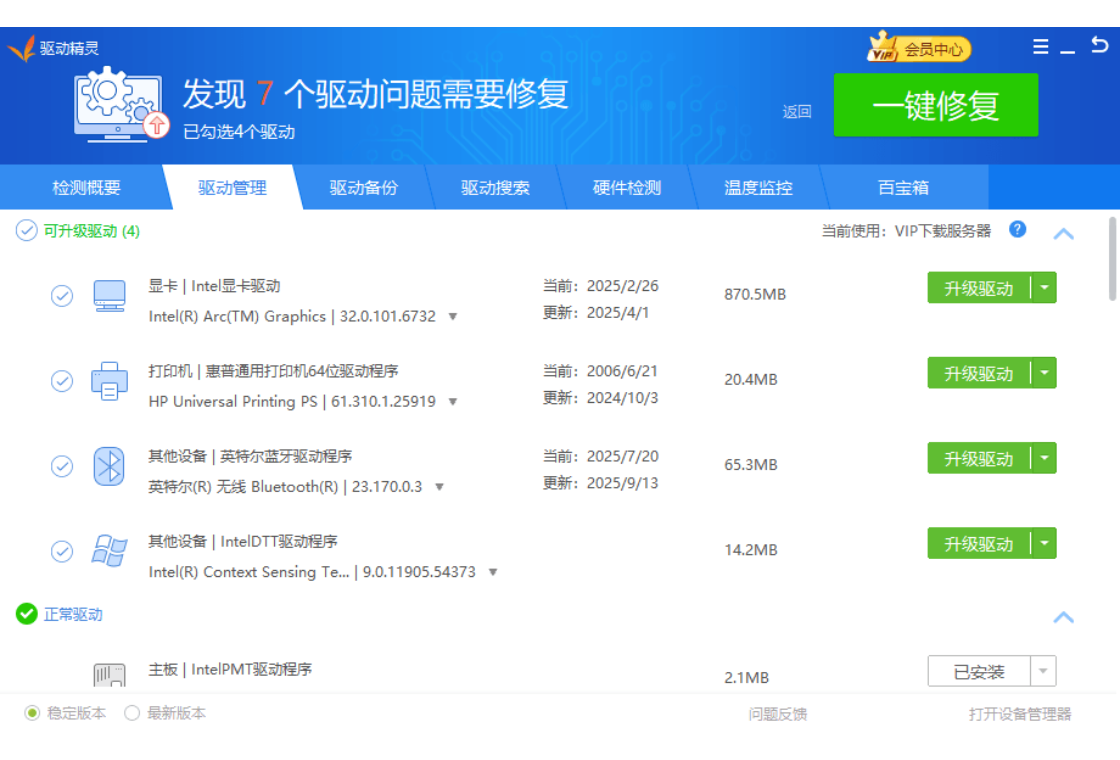

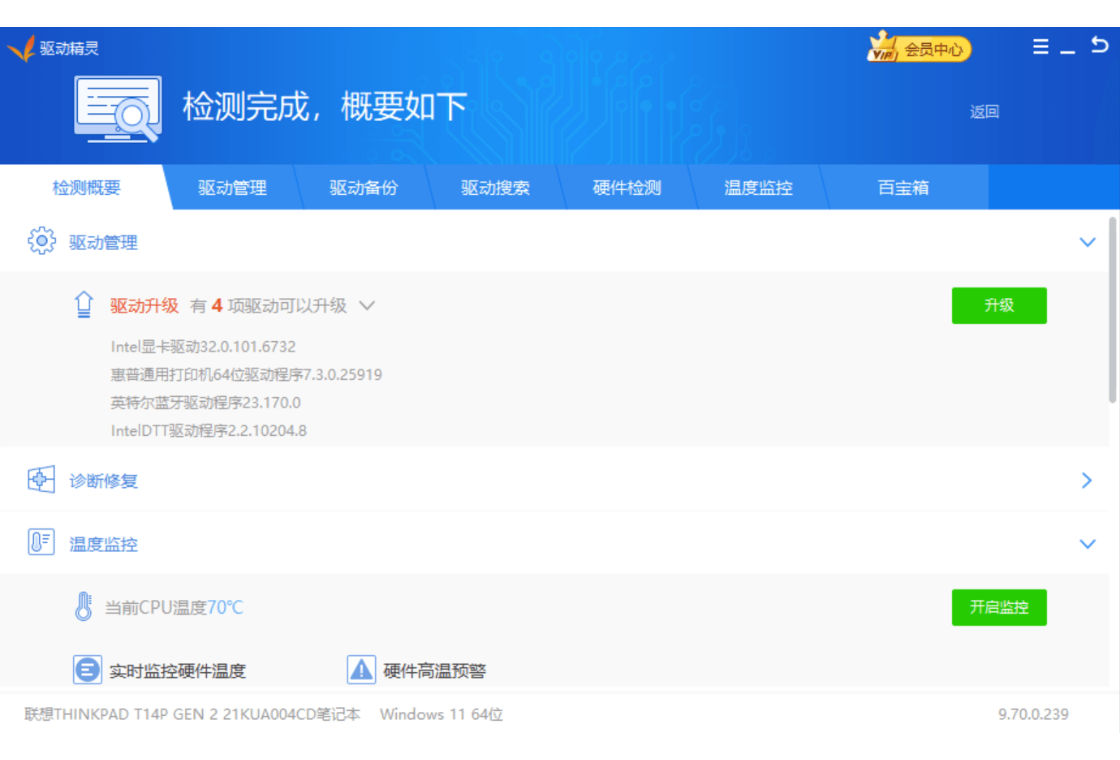
驱动精灵电脑版是一款集驱动检测、安装、备份与修复于一体的系统工具软件,支持数万款硬件型号,能够智能识别电脑硬件信息,自动匹配并安装最合适的驱动程序,有效解决因驱动缺失或版本过旧导致的设备无法正常使用、系统运行卡顿等问题。软件界面简洁,操作直观,即使是电脑新手也能轻松管理驱动,让电脑硬件始终保持最佳状态,是维护电脑系统稳定运行不可或缺的实用助手。
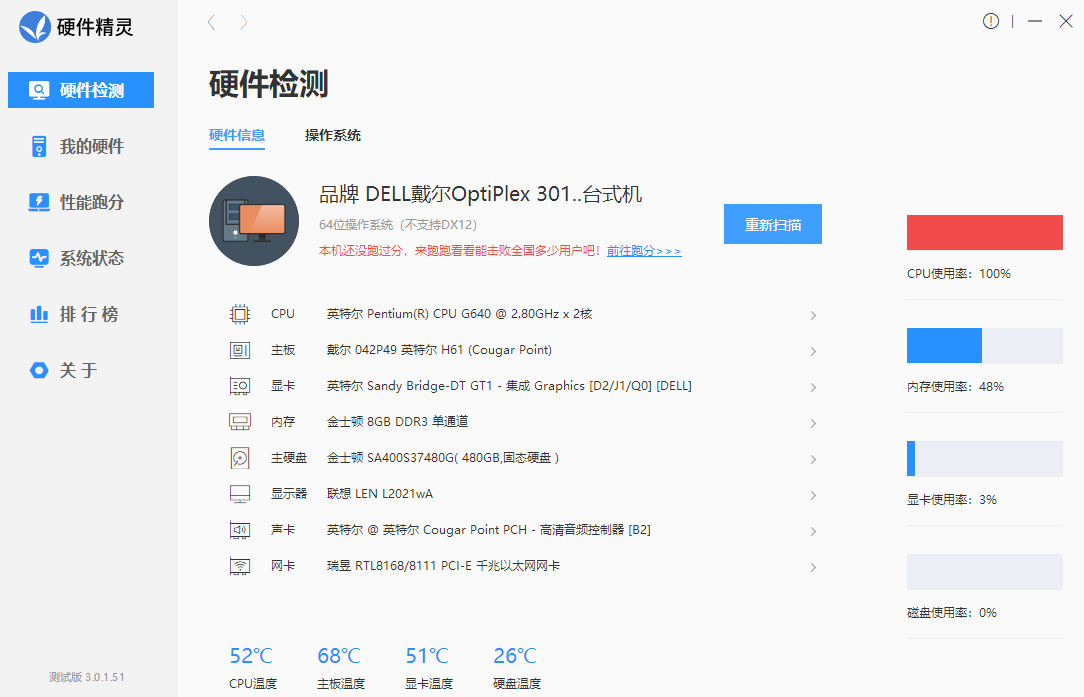
1. 在电脑上下载并安装驱动精灵电脑版,打开软件后,点击首页的“立即检测”按钮,软件会自动扫描电脑硬件信息。
2. 扫描完成后,软件会列出所有需要更新或安装的驱动,并在每条驱动后面显示当前状态和推荐版本。
3. 勾选需要安装的驱动,点击“一键安装”按钮,软件会自动下载并安装所选驱动。
4. 安装过程中,请保持网络连接稳定,等待安装进度条完成。
5. 安装完成后,建议重启电脑,让驱动生效,然后再次检测确认所有硬件驱动正常。
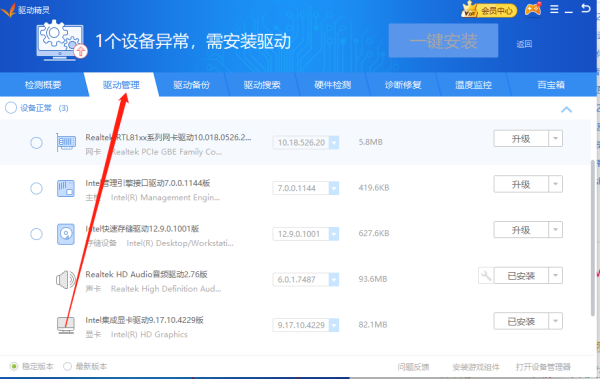
1. 打开驱动精灵电脑版,在主界面左侧导航栏中找到“驱动管理”选项,点击进入。
2. 在“驱动管理”页面中,选择“驱动备份”选项卡,软件会自动列出当前系统已安装的驱动列表。
3. 勾选需要备份的驱动,或者点击“全选”按钮,然后点击“一键备份”按钮。
4. 在弹出的对话框中,选择备份文件的保存位置,建议选择非系统盘(如D盘或E盘),然后点击“开始备份”。
5. 备份完成后,可以随时通过“驱动还原”功能,在系统出现驱动问题时恢复之前备份的驱动。
1. 首先,检查网络连接是否正常,因为驱动下载需要联网,可以尝试重新连接网络后再进行驱动安装。
2. 如果网络正常,尝试手动下载驱动安装包,在驱动精灵的驱动列表中,点击“手动安装”链接,会跳转到驱动下载页面。
3. 下载完成后,右键点击安装包,选择“以管理员身份运行”,然后按照安装向导完成驱动安装。
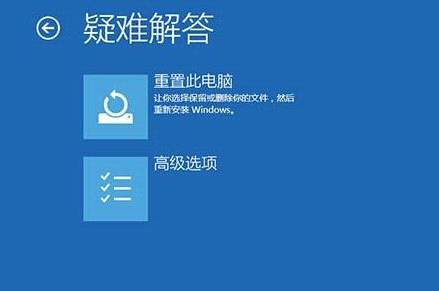
4. 如果手动安装仍然失败,可能是系统兼容性问题,可以尝试在设备管理器中右键点击有问题的设备,选择“更新驱动程序”,然后选择“浏览我的电脑以查找驱动程序”,手动指定驱动文件位置。
5. 若问题依旧,建议使用驱动精灵的“驱动修复”功能,或者联系驱动精灵官方客服寻求帮助。
驱动精灵电脑版对系统配置要求较低,一般电脑均可流畅运行,具体配置需求如下表所示:
| 配置项 | 最低要求 | 推荐配置 |
|---|---|---|
| 操作系统 | Windows 7 或更高版本 | Windows 10/11 64位系统 |
| 处理器 | 1 GHz 或更高频率的CPU | 双核及以上处理器 |
| 内存 | 1 GB RAM | 4 GB RAM 或更高 |
| 硬盘空间 | 200 MB 可用空间 | 500 MB 可用空间 |
| 网络连接 | 需要联网下载驱动 | 宽带或光纤连接 |
1. 定期使用驱动精灵进行驱动检测,及时更新驱动,可以提升硬件性能和系统稳定性。
2. 在安装新驱动前,建议先使用驱动精灵的“驱动备份”功能,备份当前驱动,以防新驱动不兼容时能够快速还原。
3. 驱动精灵还提供“系统优化”功能,可以清理系统垃圾、修复系统漏洞,建议每月进行一次系统优化,保持电脑流畅运行。
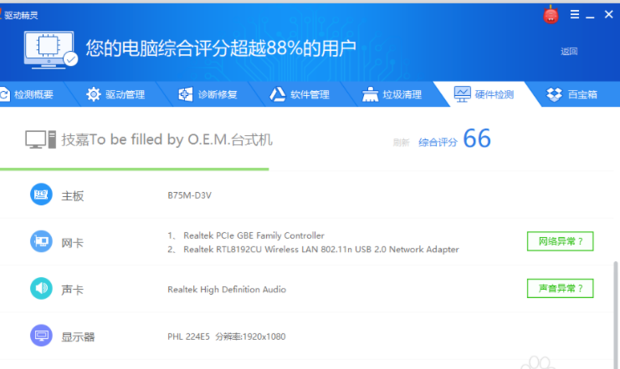
4. 如果电脑出现硬件故障,可以使用驱动精灵的“硬件检测”功能,查看硬件详细信息,方便排查问题。
5. 驱动精灵支持静默安装模式,在设置中开启“静默安装”后,驱动安装过程将自动进行,无需手动点击确认,更加便捷。
查看全文





 下载
下载 爱思助手电脑版
 Altova MissionKit Enterprise2026免费版
 Marvis马维斯电脑版最新版下载
 龙虾剪辑电脑版官方正版下载
 我的世界手游合集
 我的世界国际服合集
 rpg游戏合集
 市民云服务软件
 主播同款游戏大全
 好玩手游推荐2026