


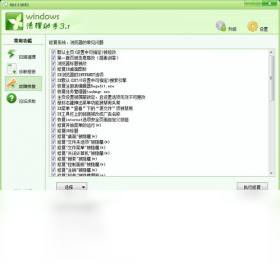
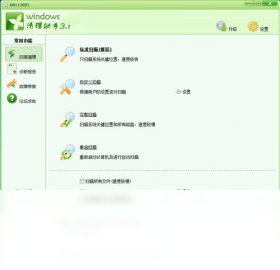
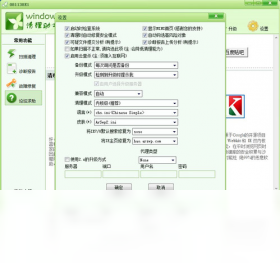
Windows清理助手是一款专为Windows系统打造的轻量级系统优化工具,它能够快速扫描并清除系统运行过程中产生的各种垃圾文件、无效注册表项、浏览器缓存以及残留的卸载信息,从而有效释放磁盘空间,提升系统运行速度。软件界面简洁直观,操作流程对新手用户非常友好,一键即可完成全面体检和深度清理,同时内置了启动项管理和软件卸载功能,帮助用户从根源上减少系统臃肿。无论是日常办公还是游戏娱乐,Windows清理助手都能让电脑保持清爽流畅的状态,是维护电脑健康的得力帮手。
1. Windows清理助手是一款经过多年市场验证的成熟工具,本身不包含任何恶意代码或捆绑插件,在各大下载站均保持较高好评率。
2. 软件在清理前会自动创建系统还原点,万一误删了重要文件,可以通过系统还原功能快速恢复,极大降低了使用风险。
3. 官方版本不强制捆绑其他软件,安装过程中可以手动取消勾选任何附加项,从源头避免全家桶困扰。
4. 软件已通过多家安全厂商的病毒库检测,主流杀毒软件(如360、火绒、Defender)均不会对其报毒,可放心运行。
5. 建议从本站或官方网站下载,避免使用来路不明的破解版或修改版,这样能最大程度保证软件的安全性和稳定性。
6. 如果对清理原理有顾虑,可以先使用“模拟扫描”功能查看将要清理的文件列表,确认无误后再执行真正的清理操作。
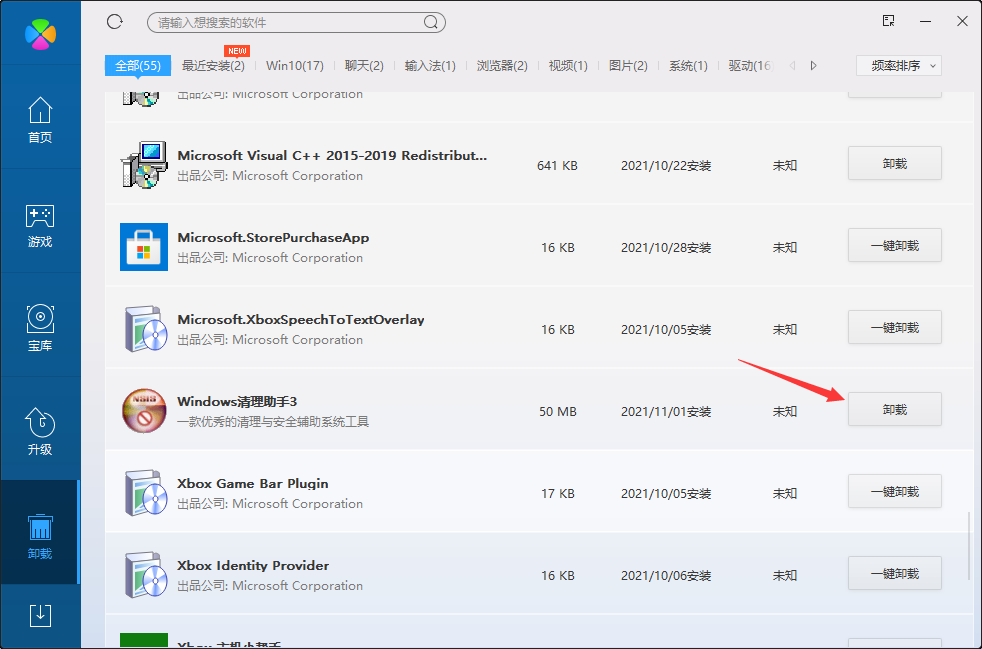
1. 首先,点击页面顶部的下载按钮,将安装包保存到电脑本地,建议存放在桌面或“下载”文件夹中方便查找。
2. 下载完成后,双击运行安装程序,如果弹出用户账户控制(UAC)提示,点击“是”允许程序进行更改。
3. 进入安装向导后,仔细阅读许可协议,勾选“我同意”选项,然后点击“下一步”继续。
4. 接下来选择安装路径,默认安装在C盘,如果你希望节省系统盘空间,可以点击“浏览”更换到其他分区(如D盘)。
5. 在安装过程中,留意每个步骤的复选框,取消勾选任何不需要的附加软件或快捷方式,然后点击“安装”按钮开始正式安装。
6. 安装进度条走完后,点击“完成”退出向导,此时桌面会自动生成Windows清理助手的快捷方式图标。
7. 首次启动软件,建议先点击“立即体检”按钮,让软件快速扫描系统当前状态并生成优化建议。
1. 打开Windows清理助手主界面,点击左侧菜单栏中的“深度清理”功能模块。
2. 在深度清理界面中,软件会自动列出所有可清理的项目分类,包括系统缓存、临时文件、日志文件、回收站内容等。
3. 你可以根据实际需要勾选想要清理的项目,如果不确定,可以直接点击“全选”按钮,软件默认推荐所有安全项。
4. 点击“开始扫描”按钮,软件会以高速引擎遍历磁盘,通常几十秒内即可完成扫描,并显示每个分类占用的空间大小。
5. 扫描完成后,仔细核对列表中的文件,确认没有个人重要资料后,点击“一键清理”按钮。
6. 清理过程中请勿关闭电源或强制退出软件,待进度条达到100%后,会提示清理完成并释放了多少空间。
7. 建议每两周进行一次深度清理,长期坚持可有效防止系统垃圾积累,保持电脑始终处于最佳性能状态。
1. 在Windows清理助手主界面点击“启动项管理”图标,进入启动项列表页面。
2. 页面会展示所有随系统启动自动运行的程序,包括软件名称、发行公司、启动状态以及对应的注册表位置。
3. 仔细观察每个启动项,对于不常用或根本不知道是什么的程序,可以右键点击并选择“禁用”选项。
4. 如果你对某个启动项不确定,可以点击该条目查看软件描述,或者使用搜索引擎查询其具体用途。
5. 一般建议保留杀毒软件、输入法、显卡驱动等核心组件的启动项,禁用其他所有非必要程序。
6. 禁用完成后,点击“应用”按钮保存设置,然后重启电脑,你会发现开机速度明显提升,进入桌面后也能立即流畅操作。
7. 之后如果发现某个被禁用的程序需要手动启动,可以随时回到此界面重新启用,非常灵活方便。
1. Windows清理助手的清理规则经过精心设计,只针对公认的垃圾文件类型,如临时文件、缩略图缓存、无效日志等。
2. 软件内置了白名单机制,会主动跳过系统关键文件、用户文档、下载目录以及正在运行的程序文件。
3. 在清理之前,软件会展示整个待清理文件列表,你可以逐项查看,甚至点击某个文件查看其详细信息。
4. 如果仍不放心,可以开启“智能保护”模式,该模式下软件会额外检测文件是否被其他程序占用,并自动排除。
5. 清理过程中产生的误删概率极低,且每次清理前都会自动创建还原点,万一出现问题也可以轻松恢复。
6. 很多老用户已经使用数年,从未发生过重要数据丢失的情况,完全可以放心使用。
1. 操作系统:Windows 7、Windows 8/8.1、Windows 10、Windows 11(32位或64位均可)。
2. 处理器:1 GHz 或更快的CPU,即便是十年前的老电脑也能流畅运行。
3. 内存:最低512 MB,建议1 GB以上,以保证扫描和清理时不会卡顿。
4. 硬盘空间:安装仅需50 MB左右,运行时需要约200 MB临时空间用于存放扫描结果。
5. 屏幕分辨率:1024×768或更高,低分辨率下界面也自适应,但高分辨率体验更佳。
6. 网络环境:清理功能无需联网,但检查更新和获取帮助文档时需要连接互联网。
7. 权限要求:首次运行需要管理员权限,以便能够清理系统目录和注册表。
8. 其他:建议关闭第三方杀毒软件实时监控(可选),以避免误拦截清理操作。
查看全文





 下载
下载 爱思助手电脑版
 Altova MissionKit Enterprise2026免费版
 Marvis马维斯电脑版最新版下载
 龙虾剪辑电脑版官方正版下载
 我的世界手游合集
 我的世界国际服合集
 rpg游戏合集
 市民云服务软件
 主播同款游戏大全
 好玩手游推荐2026