


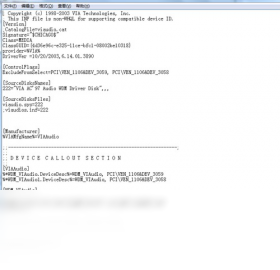
VIAAC97声音芯片Combo驱动是一款专为VIA威盛AC97系列音频芯片打造的驱动程序,能够完美解决电脑无声、声音卡顿、麦克风失灵等常见音频问题。它通过底层优化,让芯片与操作系统高效沟通,释放硬件潜能,带来纯净、流畅的音质体验。无论是老旧台式机还是品牌笔记本,安装本驱动后都能快速恢复声音功能,是DIY装机用户和电脑维修人员的必备工具。
1. 首先检查系统音量是否被静音,右键点击任务栏小喇叭图标,选择“打开音量合成器”,确保所有音量滑块处于非静音状态。
2. 确认声卡设备是否正确识别,右键“此电脑”选择“管理”,进入“设备管理器”,展开“声音、视频和游戏控制器”,查看是否有黄色感叹号或问号。
3. 如果设备异常,右键点击声卡设备选择“卸载设备”,勾选“删除此设备的驱动程序软件”,然后重启电脑,系统会自动重装驱动。
4. 若仍无效,可尝试手动更新驱动,右键设备选择“更新驱动程序”,选择“自动搜索驱动程序”,或浏览本地已解压的驱动文件夹。
5. 检查音频插口是否插对,通常绿色接口为耳机/音箱输出,粉色为麦克风输入,确保插头完全插入且无松动。
6. 最后,打开“控制面板”中的“Realtek高清晰音频管理器”或“VIA HD Audio Deck”,检查“禁用前面板插孔检测”等选项是否被误开启。
1. 本驱动支持Windows XP、Windows 7、Windows 8/8.1以及Windows 10 32位和64位系统,覆盖绝大多数老旧电脑用户。
2. 在Windows 10系统下,系统可能已自动集成通用驱动,但为了获得最佳音效和兼容性,建议手动安装官方驱动。
3. 对于Windows 11用户,部分VIA AC97芯片可能无法获得官方支持,可尝试使用兼容模式安装,右键安装文件选择“属性”->“兼容性”,勾选“以兼容模式运行这个程序”,选择Windows 7。
4. 安装前请关闭杀毒软件和防火墙,避免驱动文件被误拦截,导致安装失败。
5. 若系统提示“驱动程序未签名”,可在启动时按F8进入高级启动选项,选择“禁用驱动程序签名强制”,再安装驱动。
1. 打开“控制面板”,选择“程序和功能”,在列表中找到“VIA威盛AC97音频驱动”或类似名称,右键点击选择“卸载”。
2. 卸载过程中,如果弹出“是否删除驱动程序文件”的提示,建议选择“是”,以彻底清理残留。
3. 卸载完成后,重启电脑,系统会自动还原为通用音频驱动,此时声音可能正常,但功能受限。
4. 如果需要重新安装新版本,可先使用驱动清理工具(如DDU)在安全模式下彻底清除旧驱动,再安装新驱动。
5. 注意备份重要数据,避免驱动卸载过程中出现意外。
1. 安装驱动后,打开系统“声音”设置,选择“播放设备”,右键默认设备选择“属性”,在“增强”选项卡中勾选“低音增强”或“虚拟环绕”等效果。
2. 在“高级”选项卡中,可以调整默认格式,例如选择“24位,48000Hz”,提升音频采样率,让声音更清晰。
3. 对于音乐爱好者,可在驱动控制面板中调节均衡器,根据个人喜好调整不同频段的声音增益。
4. 如果扬声器支持,可开启“环境”效果,模拟客厅、音乐厅等声场,增强沉浸感。
5. 注意避免过度增强,否则可能导致声音失真,建议以耳朵实际听感为准。
1. 安装时提示“找不到设备”,请检查主板芯片组驱动是否已安装,尤其是Intel或AMD芯片组驱动。
2. 如果安装后声音图标出现红叉,可能是音频服务未启动,按Win+R输入services.msc,找到“Windows Audio”服务,右键启动并设为自动。
3. 遇到“拒绝访问”错误,请以管理员身份运行安装程序,右键安装文件选择“以管理员身份运行”。
4. 部分电脑需要先在BIOS中启用板载声卡,开机按Del或F2进入BIOS,找到“Onboard Audio”或“AC97 Audio”选项,设为Enabled。
5. 若以上均无效,可能是硬件故障,建议使用耳机插到前置面板测试,或检查声卡芯片是否虚焊。
| 硬件/系统 | 最低配置 | 推荐配置 |
|---|---|---|
| 操作系统 | Windows XP SP3 | Windows 7/10 64位 |
| CPU | Pentium III 500MHz | Core 2 Duo 或更高 |
| 内存 | 256MB | 1GB及以上 |
| 硬盘空间 | 50MB可用空间 | 100MB以上 |
| 声卡芯片 | VIA AC97系列 | VIA AC97系列 |
查看全文





 下载
下载 爱思助手电脑版
 Altova MissionKit Enterprise2026免费版
 Marvis马维斯电脑版最新版下载
 龙虾剪辑电脑版官方正版下载
 我的世界手游合集
 我的世界国际服合集
 rpg游戏合集
 市民云服务软件
 主播同款游戏大全
 好玩手游推荐2026