



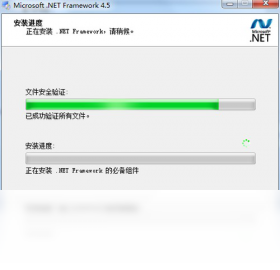
Microsoft .NET Framework 4.5 是一款由微软官方推出的编程模型基础组件,是众多 Windows 应用程序和游戏正常运行的关键依赖环境。它提供了全新的异步编程模型、更好的垃圾回收机制、以及更强大的正则表达式支持,能够显著提升软件运行效率与稳定性。对于普通用户而言,安装本组件可以解决因缺少 .NET 环境而导致的程序无法启动、报错等问题,是电脑必备的系统级运行库之一。
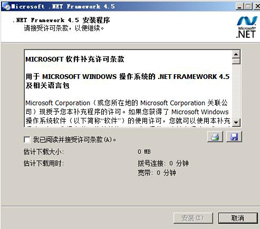
1. 首先,请关闭所有正在运行的应用程序,包括杀毒软件、防火墙等安全工具,然后重新运行安装程序。
2. 如果仍然失败,请检查系统是否满足最低要求:Windows 7 SP1 或更高版本,且已安装所有重要更新。建议先通过 Windows Update 完成系统补丁更新。
3. 使用微软官方提供的 .NET Framework 修复工具(Microsoft .NET Framework Repair Tool)进行一键检测和修复。
4. 清理临时文件:打开命令提示符(管理员),输入 %temp% 并回车,删除该目录下的所有文件,然后重新安装。
5. 若问题依旧,请尝试下载离线安装包,在安全模式下进行安装,并确保磁盘空间充足(至少 2GB)。

1. 性能提升:4.5 版本在启动速度、内存占用和异步处理能力上均有明显优化,运行大型软件时更流畅。
2. 新功能支持:4.5 增加了对 Windows 8 和 Windows Server 2012 的完整支持,并提供了新的压缩算法和 WebSocket 支持。
3. 兼容性:4.5 是 4.0 的更高版本,安装 4.5 后会自动替换 4.0,且大部分基于 4.0 开发的软件均可正常运行。
4. 安全性:4.5 修复了 4.0 中存在的多个安全漏洞,增强了代码访问安全性和加密算法。
5. 建议:如果软件要求必须使用 4.0,则不建议升级,否则直接安装 4.5 即可获得更好体验。
1. 打开“控制面板” -> “程序和功能”,在已安装更新列表中找到“Microsoft .NET Framework 4.5”项。
2. 右键点击,选择“卸载”,然后按照提示完成操作。注意:卸载后某些依赖此组件的软件可能无法运行。
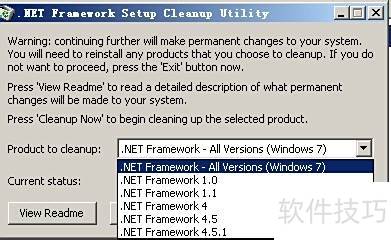
3. 若卸载失败,可尝试使用微软官方卸载工具(.NET Framework Cleanup Tool)进行强制移除。
4. 卸载完成后,建议重启电脑以彻底清除残留文件。
5. 如果需要恢复,可以重新下载安装包进行安装,或通过 Windows 功能启用 .NET Framework 4.5 功能。
1. 按下 Win+R 键,输入 regedit 并回车,打开注册表编辑器。
2. 导航至路径 HKEY_LOCAL_MACHINE\SOFTWARE\Microsoft\NET Framework Setup\NDP\v4\Full。
3. 查看右侧的 Release 值,若该值大于等于 378389,则说明已安装 .NET Framework 4.5。
4. 也可直接打开“控制面板” -> “程序和功能”,查看是否在列表中有 .NET Framework 4.5 的条目。
5. 对于开发者,还可以在 Visual Studio 中检查目标框架是否包含 .NET Framework 4.5。
为确保组件正常运行,建议您的电脑满足以下配置:
| 操作系统 | Windows 7 SP1 / 8 / 8.1 / 10(仅限桌面版) |
| CPU | 1 GHz 或更快的处理器 |
| 内存 | 至少 1 GB(32位)或 2 GB(64位) |
| 磁盘空间 | 至少 2 GB 可用空间 |
| 其他 | 需安装最新 Windows 更新 |
查看全文





 下载
下载 爱思助手电脑版
 Altova MissionKit Enterprise2026免费版
 Marvis马维斯电脑版最新版下载
 龙虾剪辑电脑版官方正版下载
 旮旯给木游戏大全
 可以与女角色互动的手游
 植物大战僵尸系列的游戏有哪些
 我的世界手游合集
 我的世界国际服合集
 rpg游戏合集