


CCleaner电脑版是一款广受好评的系统优化和隐私保护工具,它能够深度扫描并清理电脑中的垃圾文件、无效注册表项、上网痕迹以及各类临时数据,从而释放磁盘空间、提升系统运行速度。软件界面简洁直观,操作起来非常容易上手,即便是电脑新手也能轻松完成全面清理。无论是日常维护还是深度优化,CCleaner电脑版都能为用户提供安全、高效的解决方案,让电脑保持最佳状态。
1. CCleaner电脑版是国际上知名的系统清理工具,拥有庞大的用户群体和多年的技术积累,其清理引擎经过严格测试,能够精准识别并删除无用文件,不会误删用户的重要数据。
2. 软件内置了“备份注册表”和“还原点”功能,在清理注册表前会自动创建备份,万一出现问题可以轻松恢复,确保系统安全。
3. 清理项目默认勾选的都是安全项,如浏览器缓存、临时文件、回收站内容等,用户可以根据需要自行勾选,但建议新手保持默认设置。
4. 软件还提供“智能清理”模式,能够自动跳过正在使用的文件,避免因清理导致程序异常,进一步保障安全性。
5. 从官方渠道下载并安装,不携带任何恶意插件或广告,用户可以放心使用。
1. 下载并安装CCleaner电脑版后,双击桌面图标打开软件,主界面会直接显示“状态”和“自定义清理”两个核心功能区。
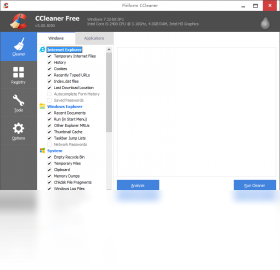
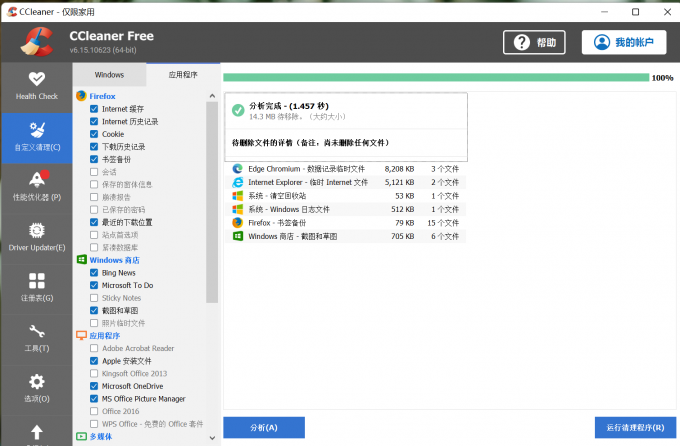
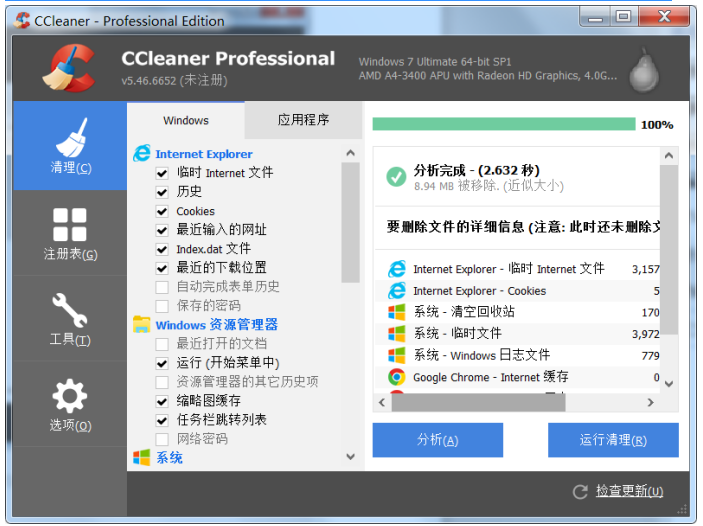
2. 点击左侧的“自定义清理”选项卡,可以看到Windows、应用程序等分类下的清理项目,默认勾选了大部分常用项,如临时文件、日志文件、浏览器缓存等。
3. 如果希望更彻底地清理,可以点击“分析”按钮,软件会快速扫描系统并列出所有可清理的文件及占用空间,此时可以勾选更多项目,比如“DNS缓存”、“缩略图缓存”等。
4. 点击“运行清理”按钮,软件会弹出确认提示,点击“继续”即可开始清理,整个过程通常只需要几秒钟到一分钟,取决于垃圾文件的数量。
5. 清理完成后,软件会显示释放的空间大小,建议重启电脑一次,让系统完全刷新,效果更佳。
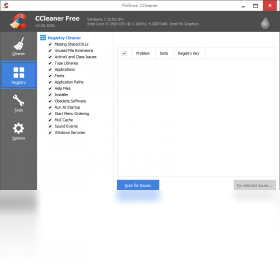
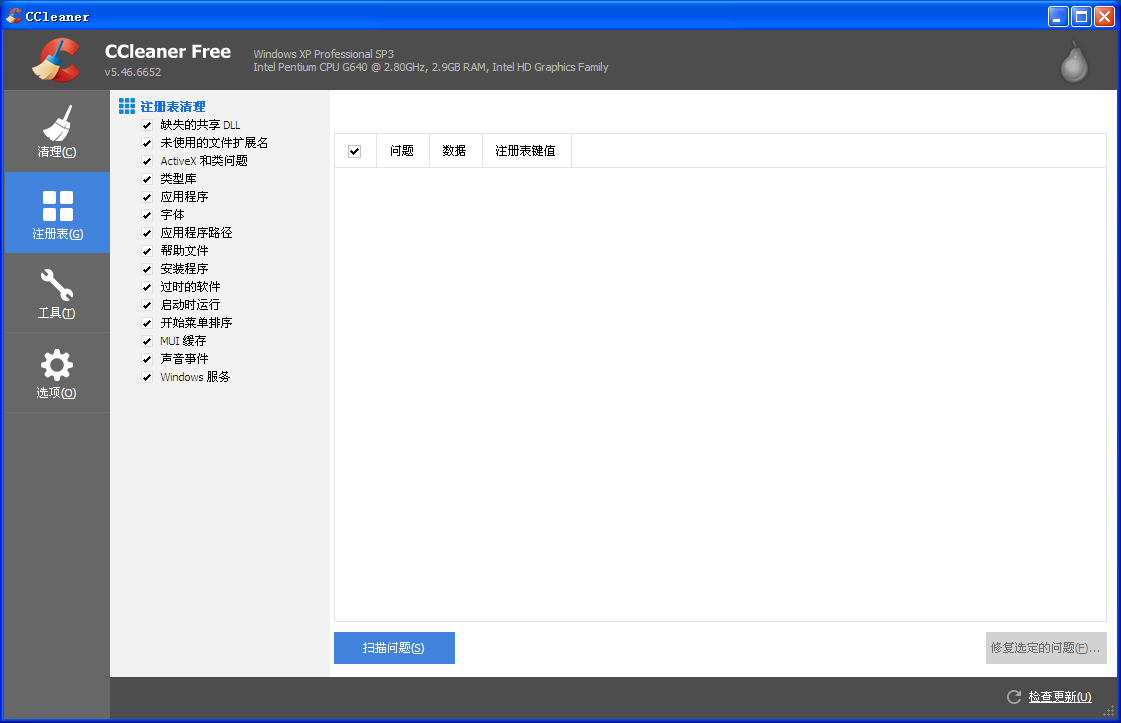
6. 对于注册表问题,可以切换到“注册表”选项卡,点击“扫描问题”,扫描结束后点击“修复所选问题”,并选择“是”备份注册表,再点击“修复”完成清理。
1. CCleaner电脑版通过清理后台垃圾文件和无效注册表,可以释放系统资源,减少卡顿,从而间接提升游戏的流畅度。
2. 使用CCleaner的“启动项管理”功能,禁用不必要的开机自启程序,可以加快系统启动速度,为游戏预留更多内存和CPU资源。
3. 软件还能清理游戏客户端的临时缓存,例如Steam、Epic等平台的下载缓存,避免因缓存过多导致的加载缓慢问题。
4. 定期使用CCleaner清理系统,能保持系统长期稳定运行,减少游戏过程中因系统垃圾堆积而出现的闪退或崩溃现象。
5. 此外,CCleaner的“磁盘分析器”可以帮助用户找出占用空间大的文件,及时清理,确保游戏安装盘有足够的剩余空间,提升游戏读写速度。
CCleaner电脑版是一款轻量级软件,对电脑配置要求非常低,几乎任何Windows设备都能流畅运行,具体如下:
1. 操作系统:Windows 7、Windows 8、Windows 10、Windows 11(32位或64位均可)。
2. 处理器:1 GHz或更快的CPU,支持SSE2指令集。
3. 内存:至少512 MB RAM,建议1 GB或以上。
4. 硬盘空间:安装需要约50 MB可用空间,运行后建议保留至少200 MB用于缓存。
5. 其他:需要Internet Explorer 8或更高版本以获取更新,屏幕分辨率建议1024x768以上。
6. 用户只需确保系统为Windows 7及以上版本,即可轻松安装使用,无需担心硬件瓶颈。
查看全文





 下载
下载 爱思助手电脑版
 Altova MissionKit Enterprise2026免费版
 Marvis马维斯电脑版最新版下载
 龙虾剪辑电脑版官方正版下载
 旮旯给木游戏大全
 可以与女角色互动的手游
 植物大战僵尸系列的游戏有哪些
 我的世界手游合集
 我的世界国际服合集
 rpg游戏合集