



Microsoft .NET Framework 4.5.1 是微软官方推出的关键运行组件,为众多Windows应用程序提供必要的代码执行环境。无论是日常办公软件、专业设计工具,还是经典游戏,都依赖它来正常运行。如果缺少该组件,您可能会遭遇程序无法启动、报错或闪退等问题。本页面为您提供安全、稳定的Microsoft .NET Framework 4.5.1下载资源,并附上详细的安装教程与常见问题解答,助您快速解决环境依赖,畅享各类软件与游戏。
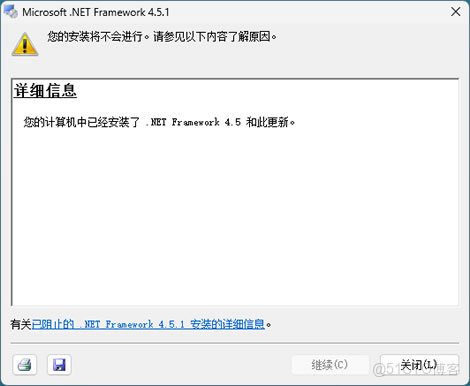
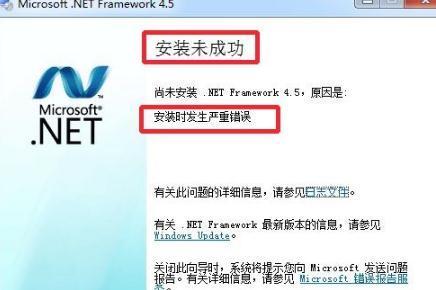
1. 首先,请关闭所有正在运行的应用程序,特别是杀毒软件和安全卫士,它们有时会误拦截安装进程。然后右键点击安装包,选择“以管理员身份运行”,重新尝试安装。
2. 如果仍然失败,请打开“控制面板” -> “程序和功能”,检查是否已安装过其他版本的.NET Framework。如有,请先卸载所有相关组件,再重新安装4.5.1。
3. 使用Windows系统自带的“磁盘清理”工具,清理系统临时文件和更新缓存,清理后重启电脑,再次进行安装操作。
4. 若问题依旧,请访问微软官方支持网站,下载并运行“.NET Framework修复工具”,该工具能自动检测并修复安装过程中的常见问题。
5. 最后,检查Windows系统更新,确保系统已安装所有重要更新,特别是“Microsoft .NET Framework”相关的更新补丁,然后重启再试。
1. 版本定位不同:4.0是基础版本,而4.5.1是4.0的后续更新版,兼容4.0及更早版本的程序,但增加了许多新特性和性能优化。
2. 功能差异:4.5.1增强了异步编程支持、改进了垃圾回收机制,并提升了启动速度,对现代硬件和应用程序有更好的支持。
3. 兼容性:绝大多数为4.0编写的程序都能在4.5.1上运行,但反过来则可能无法运行。因此,在安装新软件时,建议直接安装4.5.1以满足更高要求。
4. 系统支持:4.5.1支持Windows 7 SP1及以上系统,而4.0支持更早的Windows Vista,但4.5.1在最新系统上兼容性更佳。
5. 推荐做法:对于普通用户,只需安装4.5.1即可,不必重复安装多个版本,避免系统环境混乱。
1. 不需要。本页面提供的Microsoft .NET Framework 4.5.1为离线安装包,下载后即可在无网络环境下安装,非常适合网络受限或需要批量部署的场景。
2. 安装过程中,系统不会自动下载任何额外组件,完全本地化安装,既安全又高效。
3. 但请注意,如果您的操作系统缺少系统更新,安装程序可能提示需要下载某些系统组件,此时建议先更新系统。
4. 安装完成后,无需联网即可正常使用,但部分依赖它的软件可能因为自身功能需要联网,这与.NET Framework无关。
5. 为了确保安装顺利,建议在安装前暂时关闭防火墙和杀毒软件,避免误拦截,但安装后务必重新开启。
1. 完全可以。Windows 10默认内置了.NET Framework 4.5.1,但部分精简版或旧版系统可能未启用。您可在“控制面板” -> “程序” -> “启用或关闭Windows功能”中勾选“.NET Framework 4.5”相关选项。
2. 如果系统未内置,您可以直接使用本页面下载的安装包进行安装,系统会自动识别并完成部署。
3. 在Windows 10上安装时,请务必以管理员身份运行安装程序,否则可能因权限不足而失败。
4. 安装完成后,建议重启一次电脑,确保所有系统服务正常加载。
5. 如果您使用的是Windows 10 LTSC版本,可能需要手动安装,本页面资源同样适用。
1. 安装完成后,按“Win + R”键,输入“cmd”打开命令提示符窗口。
2. 在命令提示符中输入“reg query "HKLM\SOFTWARE\Microsoft\NET Framework Setup\NDP\v4\Full" /v Release”并回车。
3. 查看输出的Release值,如果该值大于等于378389,则说明安装成功;如果小于或不存在,则安装可能未成功。
4. 另一种方法是,打开“控制面板” -> “程序和功能”,查看已安装更新中是否存在“.NET Framework 4.5.1”条目。
5. 也可以尝试运行一个依赖.NET Framework的软件,如某些游戏或办公插件,若能正常启动,则说明环境正常。
| 操作系统 | Windows 7 SP1、Windows 8、Windows 8.1、Windows 10 |
| 内存 | 最低1GB,建议2GB及以上 |
| 硬盘空间 | 需要至少850MB可用空间 |
| 处理器 | 1GHz或更快的32位/64位处理器 |
| 其他 | 需要Internet Explorer 9或更高版本 |
查看全文





 下载
下载 爱思助手电脑版
 Altova MissionKit Enterprise2026免费版
 Marvis马维斯电脑版最新版下载
 龙虾剪辑电脑版官方正版下载
 旮旯给木游戏大全
 可以与女角色互动的手游
 植物大战僵尸系列的游戏有哪些
 我的世界手游合集
 我的世界国际服合集
 rpg游戏合集