


ROOT精灵是一款专为安卓用户打造的电脑端ROOT工具,它通过USB连接手机与电脑,帮助用户轻松获取手机最高权限,实现卸载预装软件、修改系统文件、提升设备性能等高级操作。软件操作界面简洁,适配海量机型,支持一键ROOT与深度修复,即使你是小白也能快速上手。无论是想优化系统、玩转高端应用,还是追求极致的个性化体验,ROOT精灵都能成为你可靠的助手。接下来,我们将从多个角度为您详细解析这款工具的使用方法与注意事项。
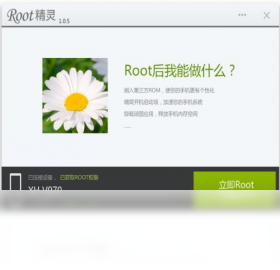
1. 首先检查USB数据线是否完好,建议使用原装线,并确保电脑USB接口供电正常。
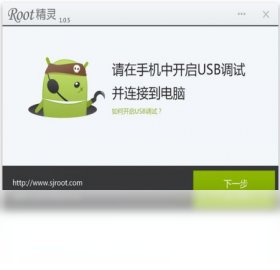
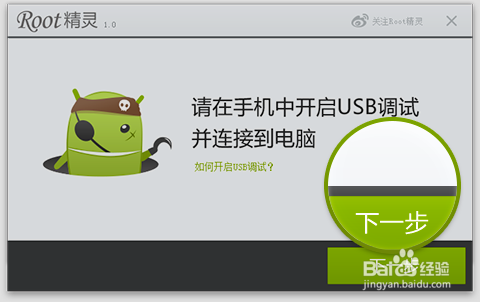
2. 进入手机设置,开启“开发者选项”并勾选“USB调试”,部分机型还需开启“仅充电模式下允许ADB调试”。
3. 安装手机对应品牌的USB驱动,可在ROOT精灵官网下载驱动包,或在电脑端设备管理器中查看是否识别到未知设备。
4. 尝试更换电脑USB接口,避免使用前置面板或USB Hub,直接接入后置主板接口更稳定。
5. 若仍无反应,请重新插拔数据线,并在ROOT精灵界面点击“刷新设备”,等待数秒后观察状态栏变化。
1. 手机系统版本过高,部分新系统安全机制增强,导致ROOT工具无法直接获取权限,建议先尝试深度ROOT模式。
2. 手机品牌限制,如华为、荣耀等部分机型锁定了bootloader,需要先申请解锁码才能ROOT。
3. 手机剩余电量不足,ROOT过程中若电量低于30%,可能因供电不稳而中断,请先充电至50%以上。
4. 杀毒软件或防火墙拦截了ROOT进程,请暂时关闭电脑端安全软件,或将ROOT精灵加入白名单。
5. 手机存储空间不足,ROOT操作需要临时写入文件,建议清理出至少500MB空间再试。
6. 若多次失败,可尝试更换ROOT精灵的“恢复模式”或“线刷模式”适配选项。
1. ROOT精灵采用官方安全协议,不修改系统底层引导文件,风险较低,但仍需注意操作规范。
2. 在ROOT前请备份重要数据,以防意外情况发生,可使用手机自带备份或第三方工具。
3. ROOT成功后,若手机出现卡顿或异常,可在ROOT精灵内使用“卸载ROOT”功能恢复原状。
4. 避免同时运行其他ROOT工具,多个工具同时操作可能引起系统冲突,导致变砖风险。
5. 建议从官网或可信渠道下载ROOT精灵,避免使用修改版,以免捆绑恶意代码。
6. 如果手机在保修期内,ROOT后可能失去保修资格,请自行权衡利弊。
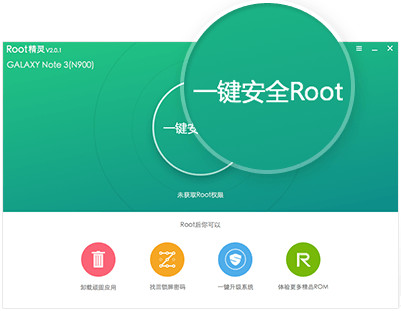
1. 下载并安装ROOT精灵到电脑,双击打开,首次运行会提示安装手机驱动,按向导完成即可。
2. 用USB线连接手机和电脑,等待软件自动识别设备,识别成功后界面会显示手机型号和系统版本。
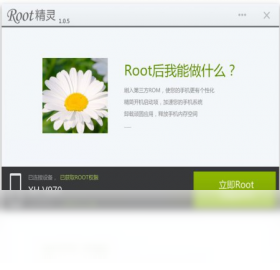
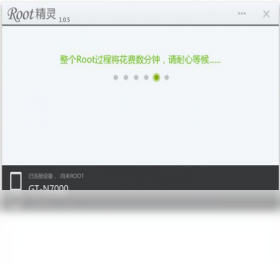
3. 点击“一键ROOT”按钮,软件开始自动推送ROOT文件,整个过程需要3-5分钟,期间切勿断开连接。
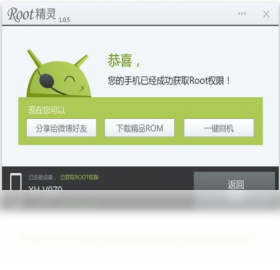
4. ROOT成功后,手机自动重启,此时可打开应用列表查看是否多出“超级用户”或“授权管理”图标。
5. 在电脑端可点击“管理ROOT权限”进行授权设置,并可安装“ROOT精灵助手”应用来管理自启动项和卸载预装软件。
6. 若需解除ROOT,连接电脑后点击“卸载ROOT”即可恢复非ROOT状态。
1. 操作系统:Windows 7/8/10/11(32位或64位均可)
2. 处理器:1GHz以上主频
3. 内存:至少2GB RAM(推荐4GB)
4. 硬盘空间:需预留200MB以上空间
5. 网络环境:需联网下载驱动和ROOT组件
| 配置项 | 最低要求 | 推荐配置 |
| 操作系统 | Windows 7 | Windows 10/11 |
| 处理器 | 1GHz | 双核2GHz以上 |
| 内存 | 2GB | 4GB及以上 |
| 硬盘空间 | 200MB | 500MB以上 |
| USB接口 | USB 2.0 | USB 3.0 |
查看全文





 下载
下载 爱思助手电脑版
 Altova MissionKit Enterprise2026免费版
 Marvis马维斯电脑版最新版下载
 龙虾剪辑电脑版官方正版下载
 旮旯给木游戏大全
 可以与女角色互动的手游
 植物大战僵尸系列的游戏有哪些
 我的世界手游合集
 我的世界国际服合集
 rpg游戏合集