


显示桌面电脑版是一款专为Windows用户打造的桌面图标快速显示与整理工具,它能够帮助用户一键隐藏或恢复所有桌面图标,并针对桌面图标丢失、无法显示等问题提供即时修复方案。软件体积小巧、运行稳定,不占用系统资源,支持自定义快捷键和鼠标触发方式,让您轻松管理杂乱无章的桌面环境。无论是日常办公还是休闲娱乐,显示桌面都能显著提升您的操作效率,让桌面回归清爽与整洁。
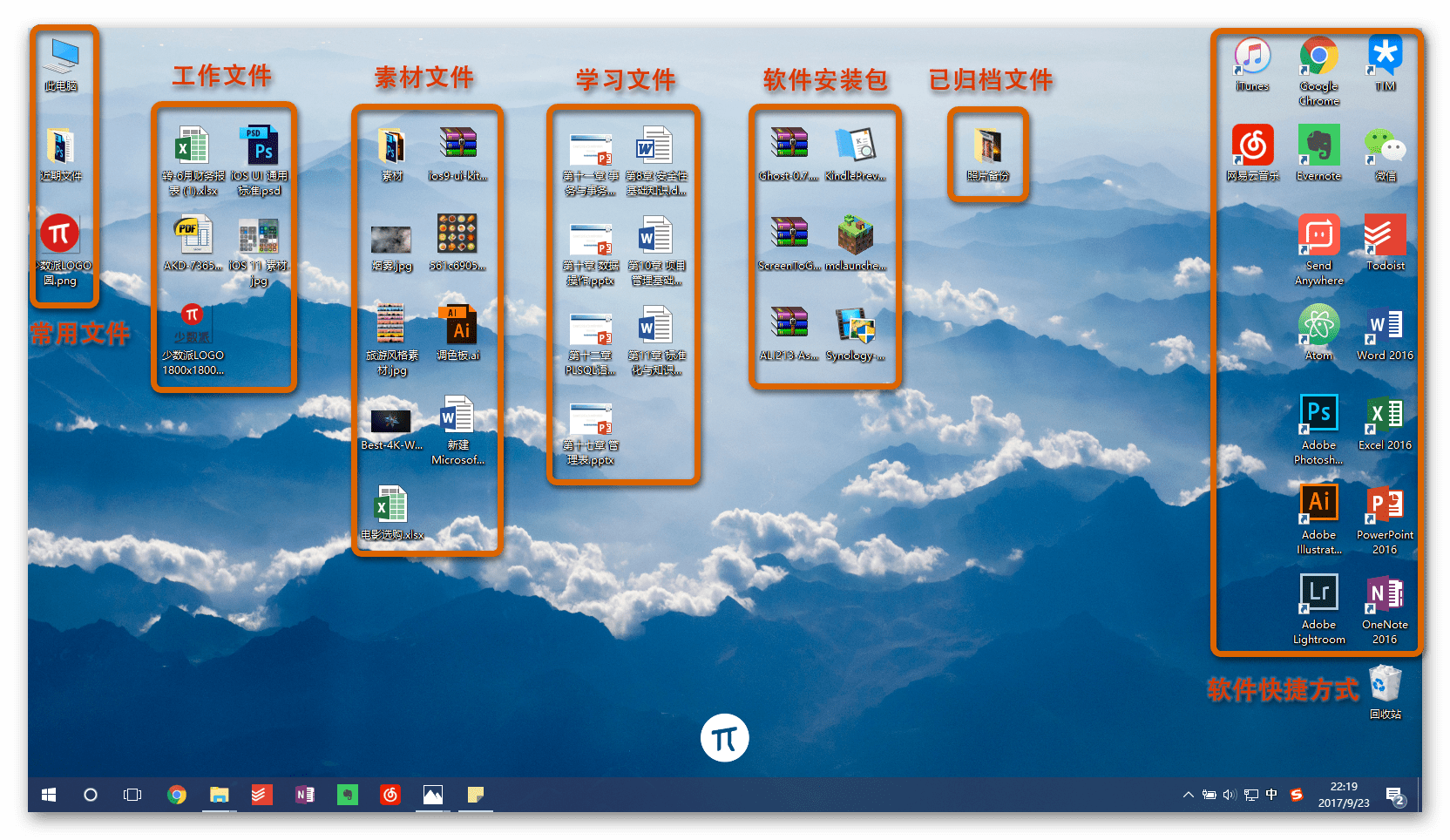
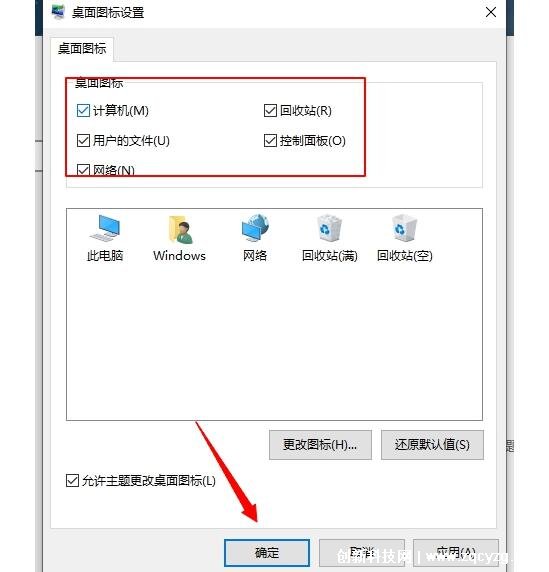
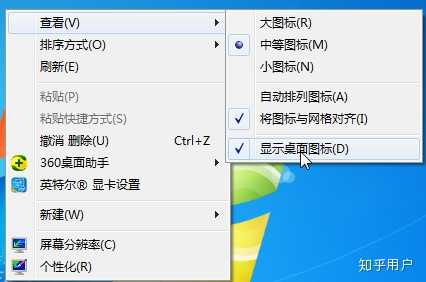
1. 首先,右键点击桌面空白处,在弹出菜单中选择“查看”,确保“显示桌面图标”选项前有勾选标记。
2. 若已勾选但图标仍不显示,请打开任务管理器(按Ctrl+Alt+Delete),在“进程”列表中找到“explorer.exe”,右键点击并选择“结束任务”。
3. 结束进程后,点击任务管理器左上角“文件”菜单,选择“新建任务”,输入“explorer.exe”并回车,以重新启动资源管理器。
4. 如果问题依旧,请检查显示桌面软件是否在后台运行,尝试退出软件后观察图标是否恢复,以排除软件冲突。
5. 最后,重启电脑,并在开机后第一时间打开显示桌面电脑版,软件会自动扫描并修复桌面图标显示异常。
1. 打开显示桌面电脑版,在主界面右下角点击“设置”齿轮图标,进入参数配置面板。
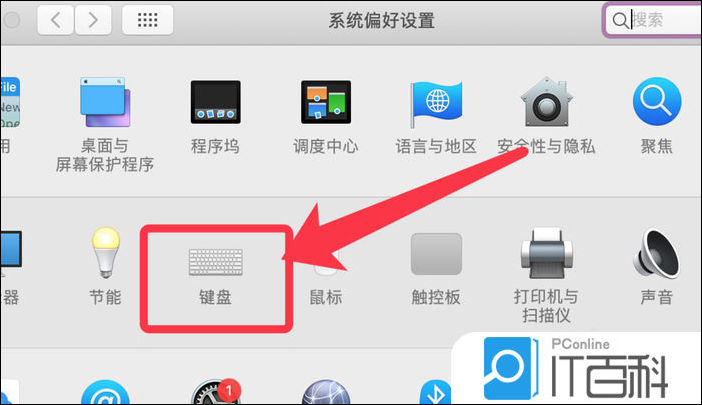
2. 在“热键设置”栏目中,您可以看到默认的“显示/隐藏桌面”快捷键为“Win+D”,点击该输入框。
3. 直接在键盘上按下您希望使用的新组合键,例如“Ctrl+Alt+Shift+S”,软件会自动捕获按键组合。
4. 按下“应用”按钮保存设置,之后您就可以通过新快捷键快速切换桌面图标的显示状态。
5. 若快捷键与其他软件冲突,软件会弹出红色警告提示,此时请更换另一组组合键,直到无冲突提示。
6. 您还可以在“鼠标触发”选项卡中,勾选“鼠标移动到屏幕右上角时隐藏图标”,实现无键盘操作。
1. 双击桌面上的“显示桌面”快捷方式,即可立即最小化所有当前打开的窗口,露出干净桌面。
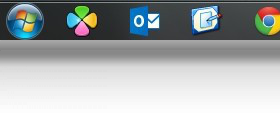
2. 您也可以将鼠标移到屏幕右下角的“显示桌面”透明小条上(任务栏最右侧),单击一次即可完成同样操作。
3. 若您希望临时查看桌面而不隐藏所有窗口,请按住鼠标左键并保持,此时窗口会变为半透明边框,松开鼠标即可恢复。
4. 在软件主界面中,勾选“仅隐藏非活动窗口”选项,然后按下快捷键,软件只会隐藏当前不使用的后台窗口,保留您正在操作的窗口。
5. 想要恢复隐藏的窗口,再次按下相同的快捷键,所有窗口将按原布局重新弹出。
6. 对于触控屏用户,您可以在软件设置中开启“三指下滑显示桌面”手势,更加便捷。
显示桌面电脑版对硬件要求极低,几乎兼容所有Windows电脑,以下是推荐的运行环境:
| 操作系统 | Windows 7/8/10/11(32位或64位) |
| 处理器 | 1 GHz 或更快的32位/64位处理器 |
| 内存 | 512 MB 及以上 |
| 硬盘空间 | 至少 20 MB 可用空间 |
| 显示分辨率 | 1024×768 或更高 |
| 其他 | 鼠标或触控板(推荐支持多点触控) |
查看全文





 下载
下载 爱思助手电脑版
 Altova MissionKit Enterprise2026免费版
 Marvis马维斯电脑版最新版下载
 龙虾剪辑电脑版官方正版下载
 旮旯给木游戏大全
 可以与女角色互动的手游
 植物大战僵尸系列的游戏有哪些
 我的世界手游合集
 我的世界国际服合集
 rpg游戏合集