


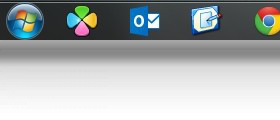
显示桌面电脑版是一款专为Windows用户打造的极简效率工具,它彻底解决了日常操作中频繁最小化窗口、手动拖拽图标等繁琐步骤,只需轻轻一点或按下快捷键,就能瞬间清空屏幕上的所有窗口,快速回到干净整洁的桌面。该软件体积小巧、内存占用极低,支持自定义触发方式,无论是办公族整理文件、游戏玩家快速切出,还是普通用户日常使用,都能显著提升操作效率。显示桌面电脑版无需复杂设置,下载即用,特别适合追求高效便捷操作体验的人群。
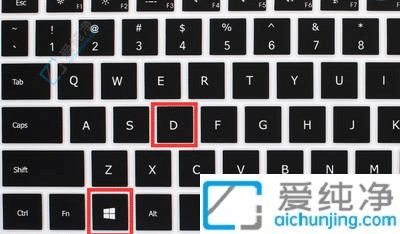
1. 首先,在本站页面点击“下载”按钮,将显示桌面电脑版的安装压缩包保存到本地硬盘,建议保存到桌面或“下载”文件夹,方便后续查找。
2. 下载完成后,找到压缩包文件(通常为.zip或.rar格式),右键点击它,在弹出菜单中选择“解压到当前文件夹”或“解压到显示桌面电脑版”,等待解压完成。
3. 打开解压后的文件夹,找到名为“显示桌面.exe”或“Setup.exe”的应用程序文件,双击运行它。
4. 如果弹出用户账户控制(UAC)提示窗口,请点击“是”以允许程序进行更改,确保安装过程顺利进行。
5. 进入安装向导界面后,选择安装路径(默认C盘即可,也可以点击“浏览”自定义安装目录),然后点击“下一步”继续。
6. 根据向导提示完成剩余步骤,最后点击“完成”按钮,软件即安装成功,桌面或开始菜单中会生成快捷方式图标,双击即可启动使用。
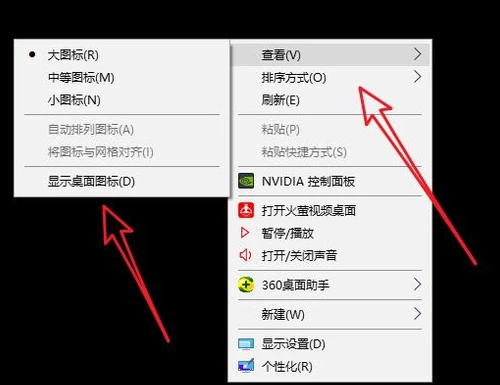
1. 操作系统:Windows 7、Windows 8、Windows 10、Windows 11(32位或64位均可)。
2. 处理器:1GHz及以上主频的CPU(Intel或AMD均可)。
3. 内存:至少512MB RAM(推荐1GB以上,以保障多任务处理流畅)。
4. 硬盘空间:需预留20MB以上可用空间用于安装和缓存文件。
5. 显卡:支持DirectX 9.0c或更高版本,无需独立显卡,集成显卡即可流畅运行。
6. 其他:需安装Microsoft .NET Framework 4.5或更高版本(软件安装包内已附带,无需额外下载)。
| 项目 | 最低配置 | 推荐配置 |
| 操作系统 | Windows 7 | Windows 10/11 |
| 处理器 | 1GHz | 2GHz及以上 |
| 内存 | 512MB | 1GB及以上 |
| 硬盘空间 | 20MB | 50MB |
| 显卡 | DirectX 9.0c | DirectX 11 |
1. 启动显示桌面电脑版,在系统托盘区(屏幕右下角)找到软件图标,右键点击它。
2. 在弹出的菜单中,选择“设置”或“选项”进入配置界面。
3. 在设置界面中,找到“快捷键”或“热键”选项卡,点击“修改”或“自定义”按钮。
4. 此时按下你希望使用的组合键(例如Ctrl+Alt+D),软件会自动记录该按键组合,注意避免与系统或其他软件冲突。
5. 设置完成后点击“应用”和“确定”保存,之后即可通过该快捷键一键回到桌面。
6. 如果你不习惯用快捷键,也可以开启“鼠标悬停触发”功能,将鼠标移动到屏幕角落即可自动显示桌面,非常方便。
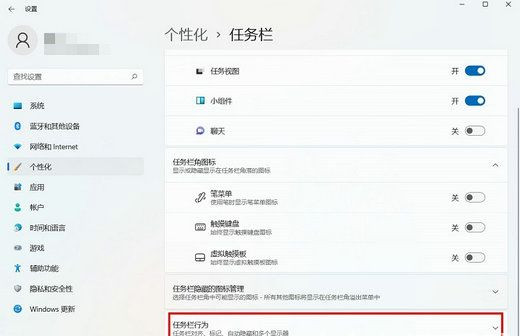
1. 首先检查软件是否在后台正常运行,查看系统托盘区有没有软件图标,如果没有,请从开始菜单重新启动软件。
2. 确认快捷键设置是否被其他软件占用,尝试更换一组新的快捷键组合(如Ctrl+Shift+X),看是否恢复响应。
3. 检查软件是否被安全软件拦截,暂时退出杀毒软件或添加信任列表,再测试功能是否正常。
4. 如果使用鼠标触发失灵,请检查触发区域设置,尝试重新选择屏幕角落或边缘,并调整触发灵敏度。
5. 尝试以管理员身份运行软件,右键点击软件快捷方式,选择“以管理员身份运行”,解决权限不足导致的问题。
6. 如果以上方法均无效,请卸载软件后重新下载最新版本安装,并确保安装路径不含中文或特殊字符。
1. 双击系统托盘图标可以快速切换显示/隐藏桌面,比单次点击更方便。
2. 在设置中开启“自动隐藏任务栏”功能,配合一键显示桌面,让桌面空间更大。
3. 可以将常用文件、文件夹快捷方式放在桌面,一键回到桌面后能快速访问,提升工作效率。
4. 如果担心误触,可以设置“仅在按下快捷键时生效”,避免鼠标滑动到屏幕角落突然显示桌面。
5. 软件支持开机自启,在设置中勾选“随系统启动”,这样每次开机后无需手动打开软件。
6. 试试“摇一摇”功能(如果有),按住鼠标左键并晃动窗口,即可快速最小化其他窗口,同样能达到显示桌面的效果。
查看全文





 下载
下载 爱思助手电脑版
 Altova MissionKit Enterprise2026免费版
 Marvis马维斯电脑版最新版下载
 龙虾剪辑电脑版官方正版下载
 旮旯给木游戏大全
 可以与女角色互动的手游
 植物大战僵尸系列的游戏有哪些
 我的世界手游合集
 我的世界国际服合集
 rpg游戏合集