


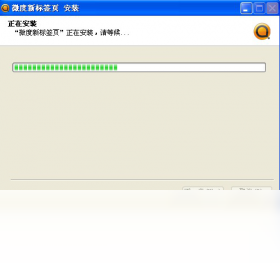
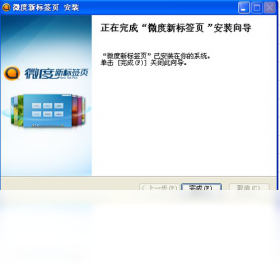
微度新标签页电脑版是一款专为Windows用户打造的浏览器新标签页增强工具,它彻底改变了传统浏览器默认标签页的单调与低效。软件将常用网站、待办事项、天气日历、壁纸美图等核心功能整合于一处,让每一次新建标签页都成为高效工作的起点。通过简洁直观的界面和高度自定义的布局,用户可以一键直达收藏站点,快速记录灵感碎片,并享受无广告干扰的纯净体验。无论是办公人士还是普通网民,都能通过微度新标签页电脑版大幅提升日常上网效率,告别繁琐的导航操作,让浏览器真正成为个人效率中心。
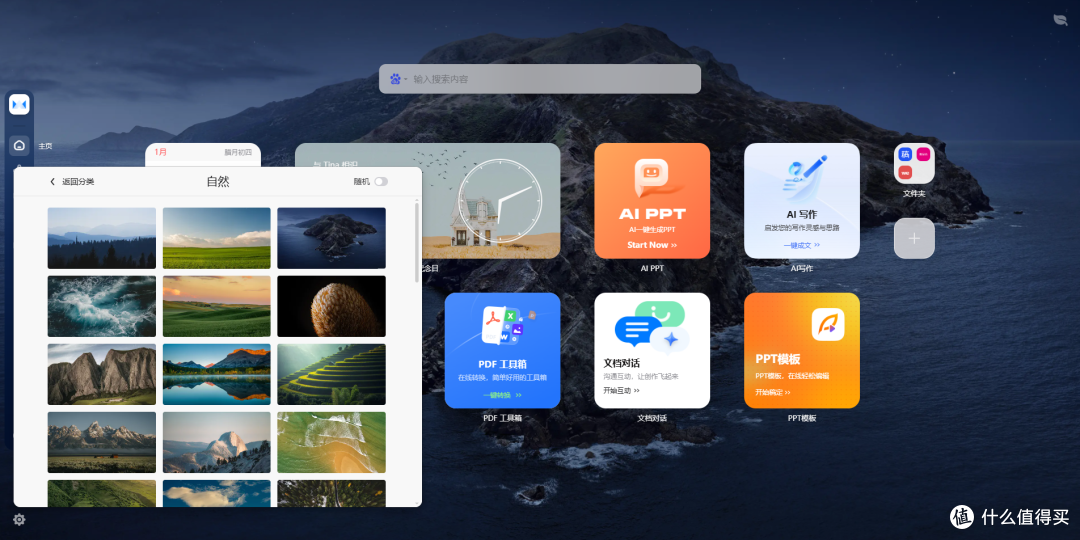
1. 从功能丰富度来看,微度新标签页电脑版提供了包括网站图标管理、搜索框聚合、待办清单、云同步等在内的一站式服务,比浏览器自带的标签页实用得多。
2. 在界面设计上,它走的是清爽简洁路线,没有花哨的广告位和弹窗,视觉体验非常舒服,而且支持自定义背景图,让每次打开新标签页都有好心情。
3. 操作门槛极低,安装后无需任何设置即可使用默认配置,所有功能模块都支持拖拽排序,新手也能轻松上手调整布局。
4. 资源占用控制得相当好,即使同时开启多个小组件,内存占用依然保持较低水平,不会拖慢电脑运行速度。
5. 综合来看,对于追求效率、喜欢整洁界面的用户,微度新标签页电脑版绝对值得安装,它能让日常浏览器使用变得更加顺手。

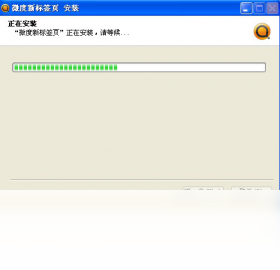
1. 首先,确保已经成功下载并安装了微度新标签页电脑版,安装过程中建议关闭其他浏览器窗口,避免冲突。
2. 安装完成后,打开你常用的浏览器(如Chrome、Edge或360浏览器),进入设置界面,找到“启动时”或“主页”相关选项。
3. 在启动时选项中选择“打开特定网页或一组网页”,然后点击“添加新网页”,输入微度新标签页提供的专属地址(安装后可在软件设置中查看)。
4. 如果你的浏览器支持扩展程序,也可以直接通过扩展商店安装微度新标签页的官方插件,一键设置为新标签页。
5. 设置完成后,重启浏览器,点击新建标签页或启动浏览器,即可看到微度新标签页的完整界面,所有功能即刻生效。
6. 如果在设置过程中遇到问题,可以查看软件自带的帮助文档,或者访问官网获取详细图文教程。
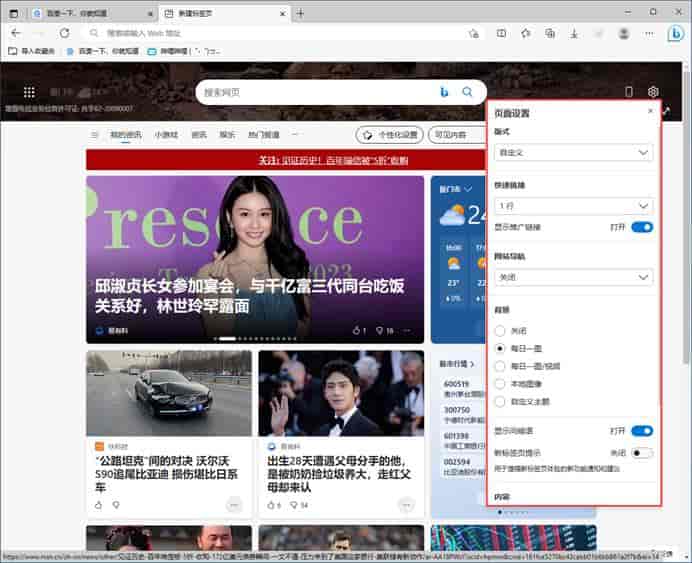
1. 打开微度新标签页主界面,找到快速拨号区域,通常位于标签页中央或顶部位置。
2. 点击拨号区域的“+”号按钮,会弹出一个添加网站的对话框,输入网站名称和网址即可。
3. 也可以直接拖拽浏览器地址栏的网站图标到微度新标签页的拨号区域,系统会自动识别并添加。
4. 添加完成后,你可以右键点击图标进行编辑,修改网站名称、更换图标样式,甚至调整图标颜色以便区分。
5. 通过拖拽排序,你可以将最常用的网站放在最前面,实现一键直达,极大提升访问效率。
6. 如果网站很多,还可以创建不同的分组,例如“工作”、“娱乐”、“学习”,让管理更加井井有条。
1. 首先检查网络连接是否正常,尝试刷新页面或重启浏览器,很多时候卡顿只是临时网络波动造成的。
2. 如果问题依旧,可以尝试清除浏览器缓存和Cookie,因为过期的缓存数据可能影响标签页的加载。
3. 查看微度新标签页是否有新版本更新,旧版本可能存在已知bug,更新到最新版能解决大部分兼容性问题。
4. 检查电脑系统资源,如果内存或CPU占用过高,关闭一些不用的后台程序,再重新打开新标签页。
5. 若以上方法都无效,可以卸载后重新安装微度新标签页电脑版,安装前记得备份个人设置和收藏数据。
6. 如果问题依然存在,请联系官方客服或在社区反馈,提供你的浏览器版本和系统信息,以便获取针对性支持。
| 项目 | 最低配置 | 推荐配置 |
| 操作系统 | Windows 7 SP1 及以上 | Windows 10/11 64位 |
| 处理器 | 1 GHz 双核 | 2.4 GHz 四核及以上 |
| 内存 | 2 GB | 4 GB 及以上 |
| 硬盘空间 | 50 MB 可用空间 | 100 MB 可用空间 |
| 浏览器版本 | Chrome 60+ / Edge 79+ | 最新版 Chrome / Edge |
查看全文





 下载
下载 爱思助手电脑版
 Altova MissionKit Enterprise2026免费版
 Marvis马维斯电脑版最新版下载
 龙虾剪辑电脑版官方正版下载
 旮旯给木游戏大全
 可以与女角色互动的手游
 植物大战僵尸系列的游戏有哪些
 我的世界手游合集
 我的世界国际服合集
 rpg游戏合集