


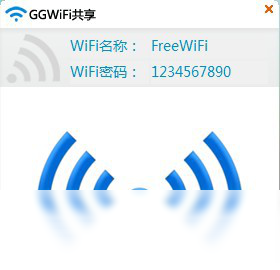
GGWiFi共享是一款专为Windows用户打造的免费WiFi共享与网络管理工具,它能够帮助用户轻松将电脑的有线网络或无线网络转换为WiFi热点,让手机、平板等设备随时随地上网。软件界面简洁,操作直观,无需复杂的网络知识即可快速创建安全稳定的无线网络,同时内置多种网络优化功能,有效提升网络连接质量,是家庭、办公及临时组网的理想选择。
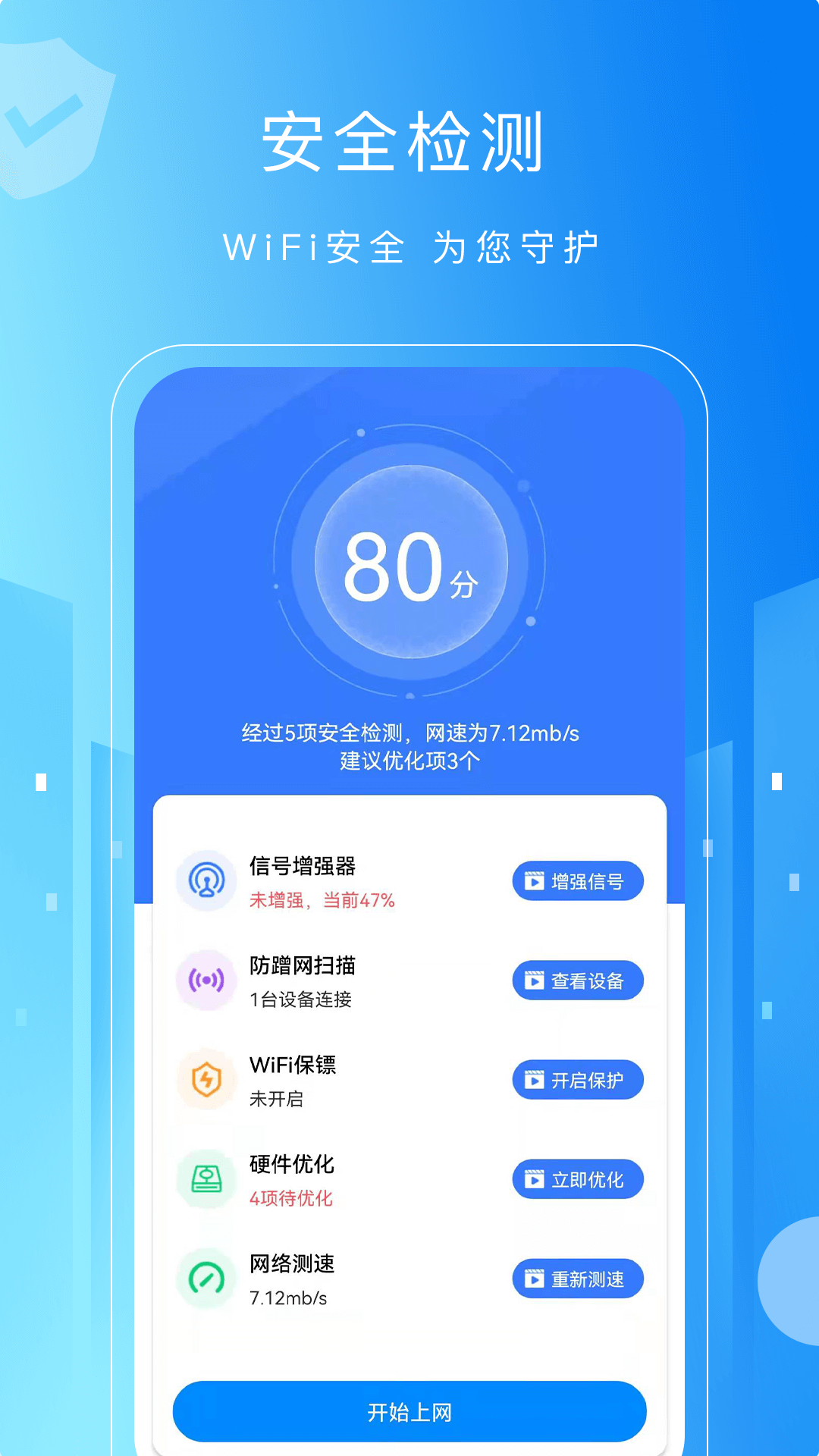
1. 软件完全免费,无任何恶意捆绑,安装包已通过主流杀毒软件检测,可放心使用。
2. 所有网络数据传输均采用加密协议,有效防止个人信息泄露。
3. 软件不收集用户隐私,不读取通讯录、短信等敏感数据。
4. 支持自定义热点密码,防止陌生设备蹭网,保障网络安全。
5. 定期更新安全补丁,修复已知漏洞,确保使用环境始终安全。
6. 如果仍有顾虑,可以安装后在防火墙中手动限制程序的网络访问权限。
1. 首先检查电脑的物理网络连接是否正常,确保有线或无线网络已连接互联网。
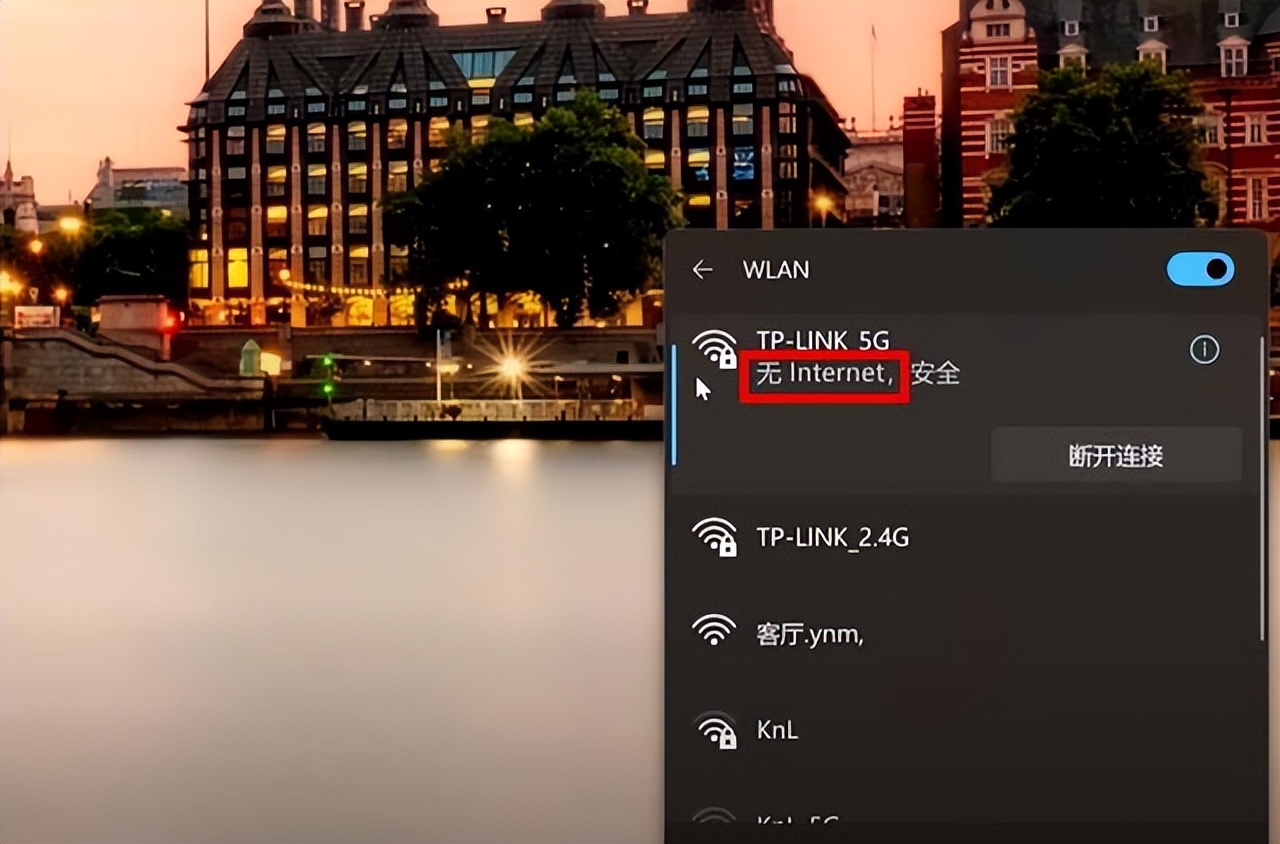
2. 右键点击桌面右下角网络图标,选择“打开网络和Internet设置”,确认网络状态为“已连接”。
3. 运行GGWiFi共享,点击“一键创建热点”,若提示失败,请尝试关闭电脑防火墙或安全软件后重试。
4. 打开设备管理器,查看网络适配器驱动是否有黄色感叹号,若有则更新或重新安装驱动。
5. 尝试更换无线网卡驱动版本,部分旧版驱动可能导致热点功能异常。
6. 重启电脑和路由器,排除临时性网络故障。
7. 若使用校园网或需要认证的网络,可能无法共享,需要先解决认证问题。
1. 打开GGWiFi共享主界面,点击右上角的“设置”按钮。
2. 在“热点设置”选项卡中,找到“隐藏SSID”选项,勾选启用。
3. 设置一个容易记忆的热点名称(SSID)和强密码(至少8位)。
4. 保存设置后,重新启动热点,此时热点名称将不会出现在其他设备的WiFi列表中。
5. 在手机或其他设备上,手动添加WiFi网络,输入设置好的SSID和密码即可连接。
6. 隐藏热点可有效减少被扫描和破解的风险,提升网络安全性。
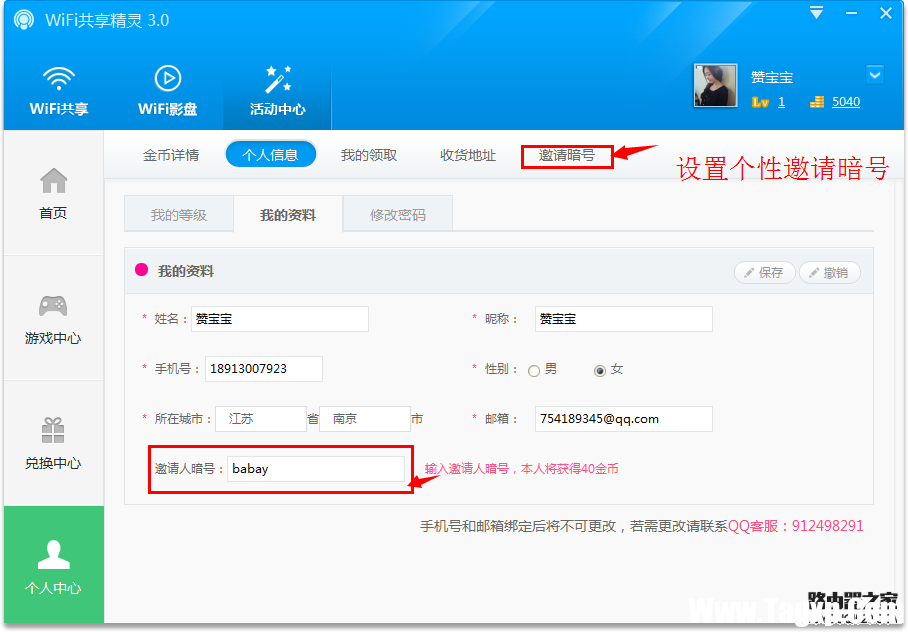
1. 下载并安装GGWiFi共享,启动后主界面会显示当前网络的连接状态。
2. 在“热点名称”和“热点密码”输入框中,自定义你的WiFi名称和密码(建议使用字母和数字组合)。
3. 点击“开启热点”按钮,等待约3秒,热点即可创建成功。
4. 在手机或其他设备上,搜索刚才设置的WiFi名称,输入密码完成连接。
5. 若连接后网速较慢,可尝试在“高级设置”中调整频段为5GHz(需电脑网卡支持)。
6. 软件支持连接设备管理,可实时查看已连接设备,并可一键踢出陌生设备。
7. 建议在“接入设置”中开启“仅允许列表设备访问”,进一步提升安全性。
以下是运行GGWiFi共享推荐的最低配置和推荐配置,请根据实际情况参考:
| 配置项 | 最低要求 | 推荐配置 |
|---|---|---|
| 操作系统 | Windows 7 SP1 | Windows 10/11 64位 |
| CPU | 1.0 GHz 单核处理器 | 2.0 GHz 双核及以上 |
| 内存 | 1 GB RAM | 4 GB RAM 或更高 |
| 硬盘空间 | 50 MB 可用空间 | 100 MB 可用空间 |
| 无线网卡 | 支持承载网络 | 支持802.11ac或更高 |
查看全文





 下载
下载 爱思助手电脑版
 Altova MissionKit Enterprise2026免费版
 Marvis马维斯电脑版最新版下载
 龙虾剪辑电脑版官方正版下载
 旮旯给木游戏大全
 可以与女角色互动的手游
 植物大战僵尸系列的游戏有哪些
 我的世界手游合集
 我的世界国际服合集
 rpg游戏合集