


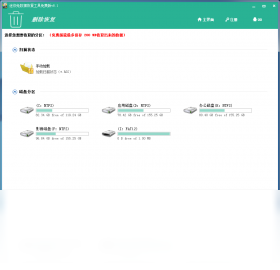
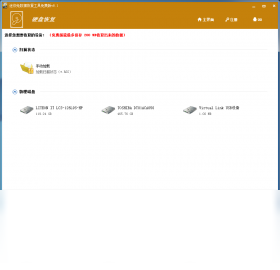
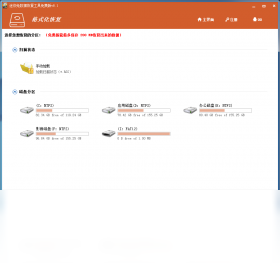
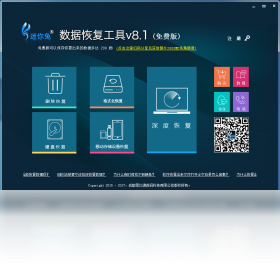
迷你兔数据恢复工具电脑版是一款专为Windows平台打造的高效数据救援软件,凭借其简洁易用的界面和强大的深度扫描引擎,能够帮助用户快速找回因误删、格式化、分区丢失或系统崩溃等原因造成的重要文件。无论是文档、照片、视频还是压缩包,这款软件都能提供安全可靠的一站式恢复方案,且支持预览功能,让用户在恢复前即可确认文件完整性。软件操作流程清晰,即使零基础用户也能轻松上手,是个人及办公场景下不可或缺的数字资产保护工具。
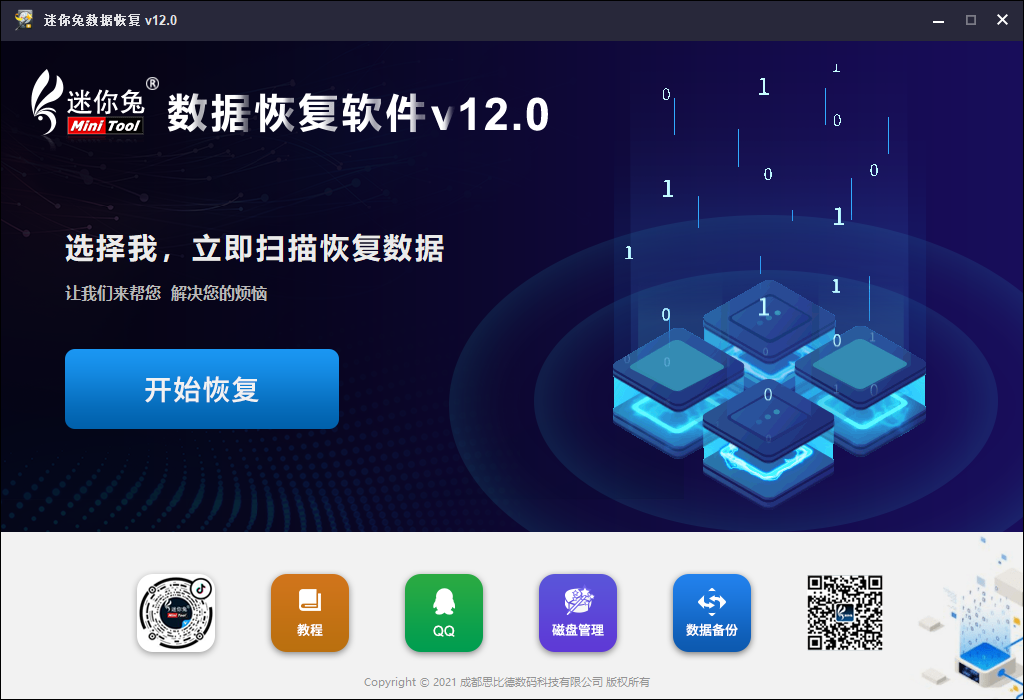
1. 首先,请立即停止使用当前磁盘,避免新数据覆盖被删除文件的存储区域,这是提高恢复成功率的关键一步。
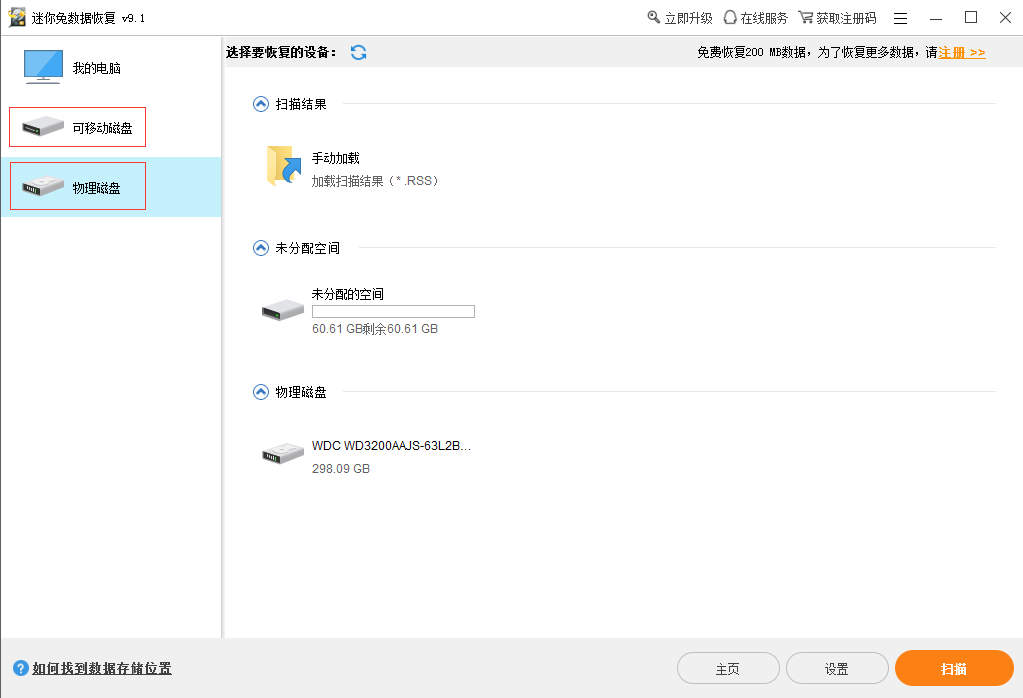
2. 打开迷你兔数据恢复工具电脑版,在主界面选择误删文件所在的磁盘分区(例如C盘、D盘等),然后点击“开始扫描”按钮。
3. 软件会快速执行文件系统扫描,随后自动进入深度扫描阶段,耐心等待扫描进度条走完,扫描时间取决于磁盘容量和文件数量。
4. 扫描完成后,在结果列表中通过文件类型、文件名或路径筛选目标文件,利用内置预览功能查看文件内容是否完好。
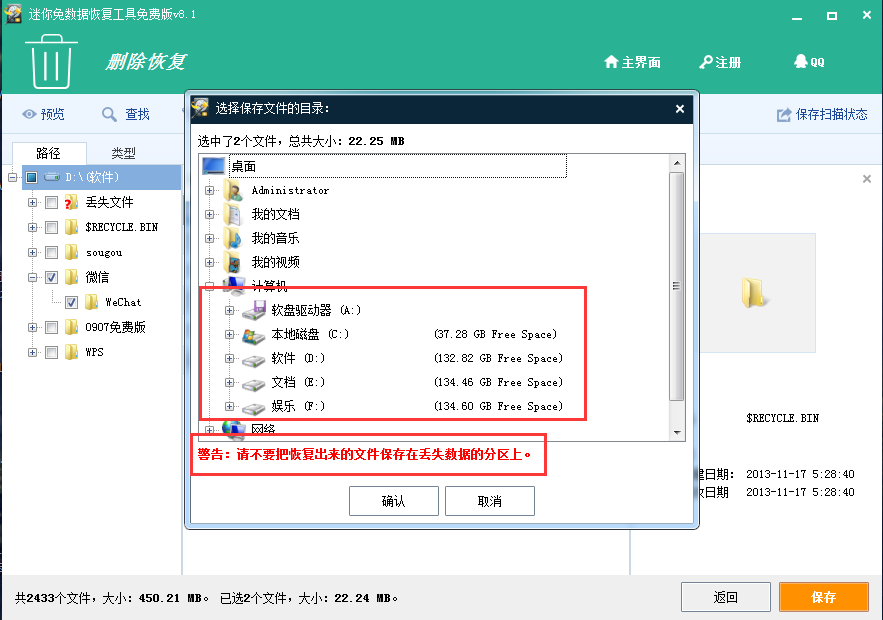
5. 勾选需要恢复的文件,点击“恢复”按钮,选择保存到另一个磁盘(切勿保存到原分区),即可完成恢复流程。
6. 如果首次扫描未找到目标文件,可以尝试使用“深度扫描”模式再次扫描,该模式会遍历底层数据块,找回几率更高。
1. 从正规下载站获取迷你兔数据恢复工具电脑版安装包,建议优先选择官方认证或知名软件站提供的下载链接,避免捆绑插件。
2. 双击运行安装程序,若弹出用户账户控制提示,点击“是”允许安装。
3. 在安装向导界面,仔细阅读许可协议,勾选“我同意”后点击“下一步”。
4. 选择安装目录,默认路径为C盘Program Files文件夹,建议保持默认,也可点击“浏览”更换到其他分区,确保有足够磁盘空间。
5. 根据需要勾选是否创建桌面快捷方式,点击“安装”按钮开始释放文件,等待进度条完成。
6. 安装完成后,点击“完成”退出向导,桌面会出现软件图标,双击即可启动程序,无需额外配置环境。
7. 首次启动时,软件会提示是否开启自动更新检查,建议选择“是”以获取后续功能优化。
1. 恢复前务必关闭杀毒软件或安全卫士的实时监控,部分防护程序可能会拦截数据恢复进程,导致扫描中断或文件写入失败。
2. 不要将恢复文件保存到源磁盘,否则可能覆盖未扫描到的数据,建议准备一个外部U盘或移动硬盘作为目标存储设备。
3. 如果恢复的是系统盘(如C盘)中的文件,请先备份重要数据,并尽量在安全模式下运行软件以提高稳定性。
4. 扫描过程中不要强行终止程序或断电,否则可能造成文件系统二次损坏,影响恢复效果。
5. 对于加密文件或特殊格式数据(如虚拟机镜像),恢复后可能无法直接打开,需使用对应专业工具处理。
1. 文档类:支持DOC/DOCX、XLS/XLSX、PPT/PPTX、PDF、TXT等常见办公格式,可恢复未保存的Office临时文件。
2. 图片类:涵盖JPG/JPEG、PNG、GIF、BMP、TIFF、RAW等相机及手机拍摄格式,支持按扩展名筛选。
3. 视频类:能够处理MP4、AVI、MOV、MKV、WMV等主流视频编码,甚至可恢复部分损坏的视频文件头。
4. 音频类:包括MP3、WAV、FLAC、AAC、OGG等音乐格式,适用于录音笔或音乐播放器数据救援。
5. 压缩包类:ZIP、RAR、7Z等压缩文件也可完整还原,确保压缩包内部目录结构不丢失。
6. 其他类型:如E-mail邮件(PST/EML)、数据库文件(SQL/DB)等专业数据,同样具备恢复能力。
迷你兔数据恢复工具电脑版对硬件要求较为友好,主流办公电脑均可流畅运行。以下为推荐配置参考:
1. 操作系统:Windows 7/8/10/11(32位或64位均可)。
2. 处理器:Intel Core i3或AMD同等性能以上。
3. 内存:至少4GB RAM,建议8GB以获得更快的扫描速度。
4. 硬盘空间:安装需200MB可用空间,恢复大文件时需预留足够的目标磁盘容量。
5. 显示分辨率:1024×768或更高,支持高清DPI缩放。
6. 网络:无需联网即可使用全部核心功能,但检查更新时需连接互联网。
| 配置项 | 最低要求 | 推荐配置 |
| 操作系统 | Windows 7 | Windows 10/11 |
| 处理器 | 双核2.0GHz | 四核3.0GHz及以上 |
| 内存 | 2GB | 8GB |
| 硬盘空间 | 100MB | 500MB以上 |
查看全文





 下载
下载 爱思助手电脑版
 Altova MissionKit Enterprise2026免费版
 Marvis马维斯电脑版最新版下载
 龙虾剪辑电脑版官方正版下载
 旮旯给木游戏大全
 可以与女角色互动的手游
 植物大战僵尸系列的游戏有哪些
 我的世界手游合集
 我的世界国际服合集
 rpg游戏合集