



小草全功能上网管理软路由是一款面向家庭与小型办公场景的轻量级软路由系统,它基于Linux内核深度定制,将传统路由器的拨号、无线接入、流量控制等功能与上网行为管理、应用识别、广告过滤等高级特性融为一体。软件采用图形化中文界面,即使是网络新手也能在十分钟内完成基本配置,快速实现多设备接入、带宽智能分配、网页访问过滤等需求。无论是限制孩子上网时长、屏蔽视频广告,还是保障办公网络稳定,小草全功能上网管理软路由都能提供灵活可靠的解决方案,让网络管理变得简单高效。
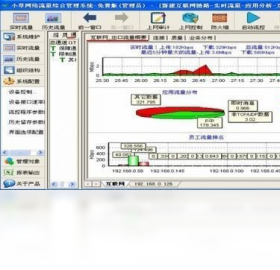
1. 登录管理后台:在浏览器输入软路由的默认管理IP(如192.168.1.1),输入管理员账号密码进入控制面板。
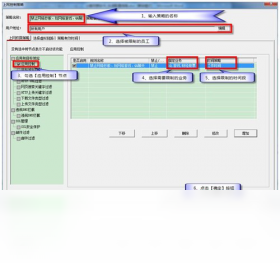
2. 找到“行为管理”菜单:在左侧导航栏中点击“上网行为管理”或“策略管理”,进入规则配置页面。
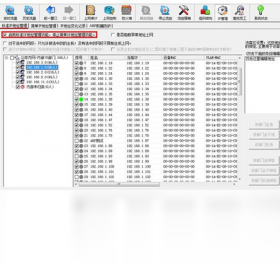
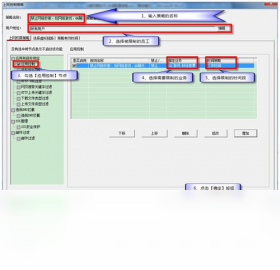
3. 新建策略组:点击“添加策略”,为策略命名,例如“工作时间限制”,并选择适用的终端设备(可按IP或MAC地址指定)。
4. 设置时间计划:在“生效时间”中勾选“周一至周五 09:00-18:00”,并允许自定义周末或节假日的例外时段。
5. 配置应用限制:在“应用控制”标签下,勾选需要封禁的应用类型,如视频、游戏、社交等,也可直接输入域名或URL关键词进行精确拦截。
6. 启用并保存:确认所有设置后点击“保存并生效”,系统会提示策略已下发至网关,实时生效。
1. 进入“带宽管理”模块:在管理后台点击“流量控制”或“带宽管理”图标。
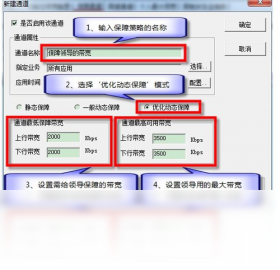
2. 选择“智能限速”模式:系统默认为自动分配,您也可以切换为“手动限速”,根据实际上行和下行带宽填写数值(单位Mbps)。
3. 添加限速规则:点击“新增规则”,设置IP地址段(如192.168.1.100-192.168.1.150),并分别填入最大上行/下行速度。
4. 设置优先级:为不同设备或应用分配高、中、低优先级,例如让视频会议流量优先通过,下载任务在空闲时使用剩余带宽。
5. 启用“弹性带宽”:开启弹性功能后,当某设备空闲时,其他设备可临时借用其带宽,提升整体利用率。
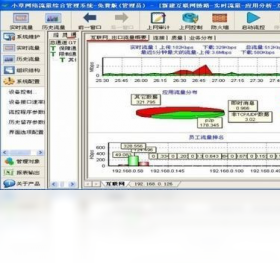
6. 保存并观察实时图表:保存规则后,在“实时流量”页面查看各设备的带宽占用曲线,验证限速是否生效。

1. 准备硬件:需要一台至少双网卡的电脑(或工控机),分别用于连接光猫(WAN口)和交换机/AP(LAN口)。
2. 下载固件:从官网获取小草全功能上网管理软路由的镜像文件(.img或.iso格式),并下载写盘工具如Rufus或balenaEtcher。
3. 制作启动U盘:将U盘插入电脑,打开写盘工具,选择固件镜像和U盘,点击“开始”写入,等待完成。
4. 进入BIOS设置:重启电脑,按Del或F2进入BIOS,将U盘设置为第一启动项,保存并退出。
5. 启动安装程序:电脑会从U盘引导,进入安装界面,选择“Install”并回车,按提示选择安装磁盘(建议使用SSD或CF卡)。
6. 完成安装并重启:安装进度条走完后,拔出U盘,按提示重启,系统将自动进入控制台界面,显示管理IP地址。
小草全功能上网管理软路由对硬件配置要求非常友好,即使是老旧电脑也能流畅运行。以下是官方推荐的最低配置和推荐配置,供您参考:
| 项目 | 最低配置 | 推荐配置 |
|---|---|---|
| CPU | 单核1GHz | 双核2GHz以上 |
| 内存 | 512MB | 1GB及以上 |
| 存储 | 2GB(CF卡/SSD) | 8GB SSD |
| 网卡 | 2个百兆网口 | 2个千兆网口 |
| 其他 | USB接口、VGA接口 | 支持PCIe无线网卡 |
1. 若您仅需管理10台以下设备,最低配置即可满足。
2. 如需开启深度包检测(DPI)或同时运行多个插件,建议使用推荐配置。
3. 对于千兆宽带用户,务必使用千兆网卡和六类网线,否则网速会受限。
4. 长期运行时,建议加装主动散热风扇,保证系统稳定。
查看全文





 下载
下载 UC浏览器电脑版官方正版下载
 旮旯给木游戏大全
 可以与女角色互动的手游
 植物大战僵尸系列的游戏有哪些
 我的世界手游合集
 我的世界国际服合集
 rpg游戏合集