


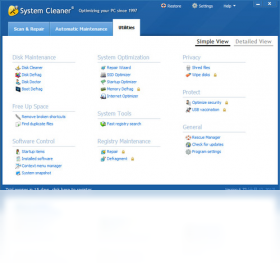
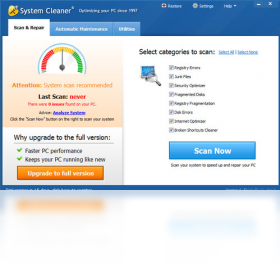
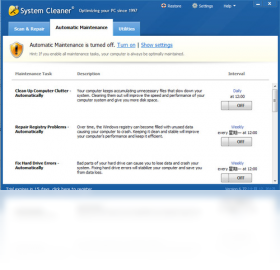
System Cleaner是一款专为Windows平台打造的深度系统清理与优化工具,集垃圾文件扫描、注册表修复、启动项管理、隐私保护等多功能于一体。它能够智能识别并清除系统运行过程中产生的各类冗余数据,有效释放磁盘空间,提升电脑响应速度。软件界面简洁直观,操作流程清晰,即便是电脑新手也能轻松上手。System Cleaner采用先进的扫描算法,在保证清理效果的同时,最大限度避免误删重要文件,为您的系统安全保驾护航。无论是日常维护还是深度优化,它都能成为您电脑的得力助手。
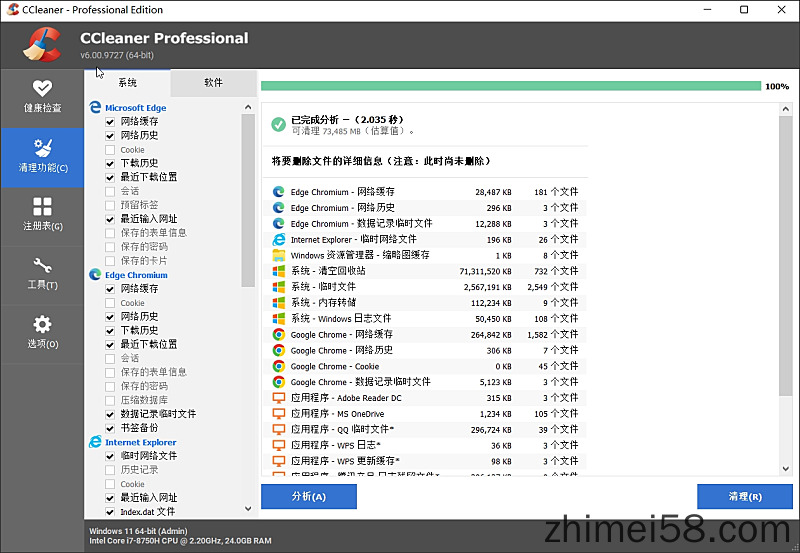
1. 下载并安装System Cleaner,双击桌面快捷方式启动软件。
2. 在主界面点击“快速扫描”按钮,软件将自动开始检测系统中的临时文件、缓存、日志等垃圾数据。
3. 扫描完成后,查看扫描结果列表,系统会分类展示各类垃圾文件及其占用空间。
4. 点击“一键清理”按钮,软件将自动清除所有勾选的垃圾文件,清理过程通常只需数秒至数分钟。
5. 清理完成后,软件会显示释放的磁盘空间总量,建议定期使用此功能以保持系统清爽。
6. 如需更深层清理,可切换到“深度扫描”模式,软件将更全面地搜索系统内部冗余文件。
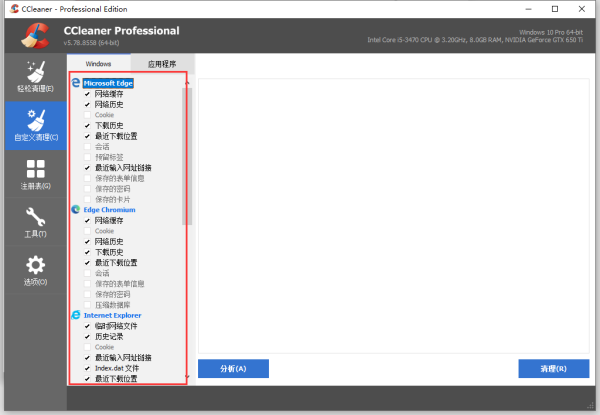
1. 启动System Cleaner,在左侧功能栏中选择“注册表修复”模块。
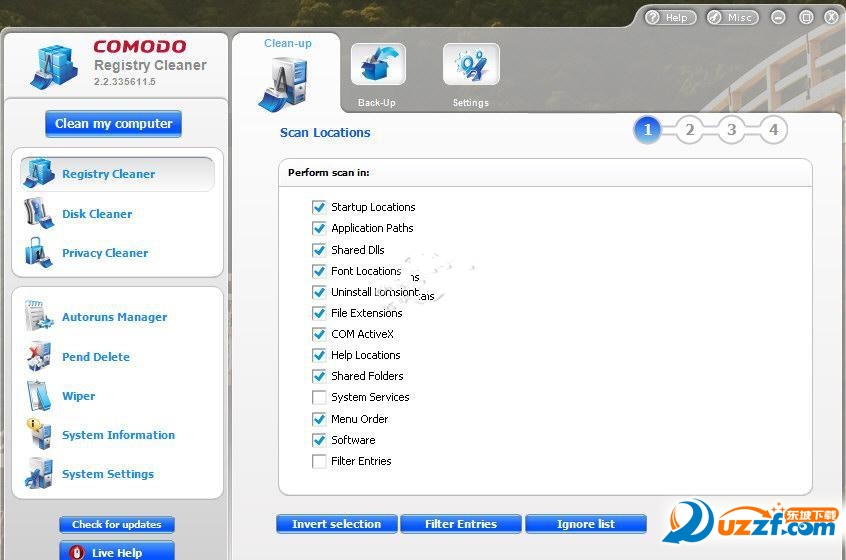
2. 点击“开始扫描”,软件将全面检测注册表中的无效键值、错误引用和冗余项。
3. 扫描结束后,查看错误列表,系统会标记出每个问题的风险等级。
4. 建议先勾选“安全修复”选项,软件将只修复无风险的注册表问题。
5. 点击“修复”按钮,执行修复操作,完成后建议重启电脑使更改生效。
6. 如果修复后出现异常,可使用“备份”功能提前导出注册表备份,随时还原。
1. 打开System Cleaner,点击“启动项管理”功能。
2. 软件会列出所有随系统启动自动运行的程序,并显示其影响启动速度的等级。
3. 对于不需要自启的程序,将其对应的开关切换为“禁用”状态。
4. 点击“应用更改”保存设置,下次开机时系统启动速度将明显提升。
5. 您还可以点击“推荐优化”按钮,让软件自动建议可禁用的非必要启动项。
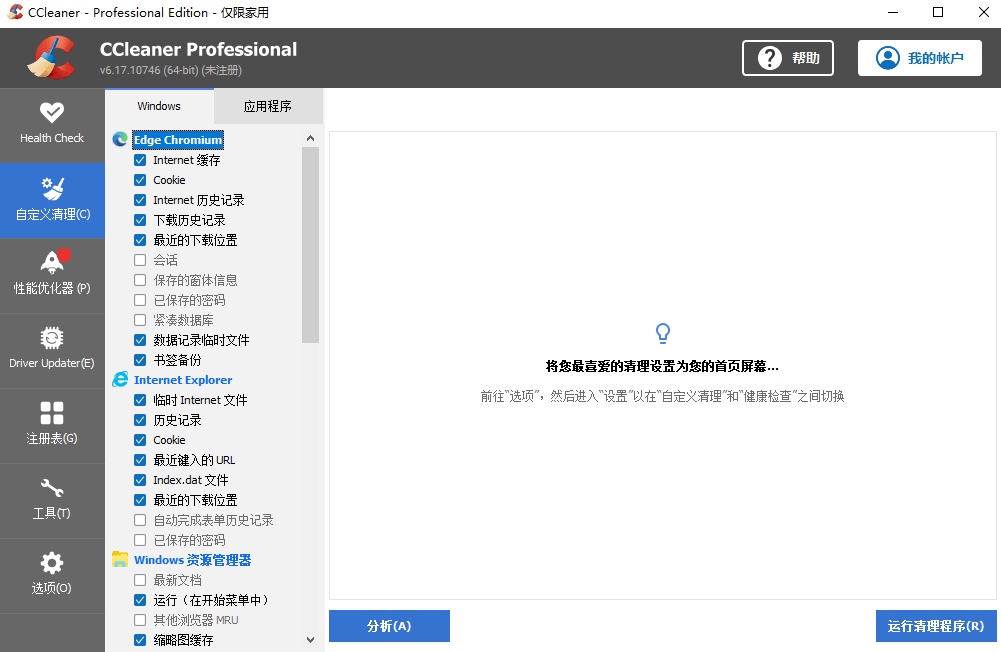
1. 在System Cleaner主界面选择“隐私保护”模块。
2. 点击“扫描痕迹”,软件将检测浏览器历史记录、Cookie、最近打开的文档等隐私数据。
3. 勾选您希望清除的隐私项目,建议全部勾选以确保隐私安全。
4. 点击“清除”按钮,软件将永久删除这些痕迹,不可恢复。
5. 您还可以设置“自动清理计划”,让软件每天定时自动执行隐私清理。
6. 对于高级用户,可手动添加需要额外保护的文件夹或应用程序。
System Cleaner对硬件配置要求较低,绝大多数Windows电脑均可流畅运行,具体建议如下:
| 配置项 | 最低要求 | 推荐配置 |
|---|---|---|
| 操作系统 | Windows 7 32位 | Windows 10/11 64位 |
| 处理器 | 1 GHz 单核 | 2 GHz 双核及以上 |
| 内存 | 1 GB | 4 GB 及以上 |
| 硬盘空间 | 100 MB 可用空间 | 500 MB 可用空间 |
| 屏幕分辨率 | 1024×768 | 1920×1080 |
查看全文





 下载
下载 爱思助手电脑版
 Altova MissionKit Enterprise2026免费版
 Marvis马维斯电脑版最新版下载
 龙虾剪辑电脑版官方正版下载
 旮旯给木游戏大全
 可以与女角色互动的手游
 植物大战僵尸系列的游戏有哪些
 我的世界手游合集
 我的世界国际服合集
 rpg游戏合集