


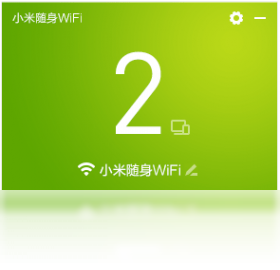
小米随身WiFi电脑版是一款由小米官方推出的便携式无线共享工具,主要解决台式机、老旧笔记本没有无线网卡或网线接口不便的痛点。用户只需将小巧的USB设备插入电脑,即可快速创建WiFi热点,让手机、平板等设备流畅上网。软件操作界面简洁,连接稳定,支持流量监控与设备管理,是家庭、宿舍、办公场景下应急联网的实用小工具。同时,它还具备网络状态检测和一键修复功能,能有效降低新手用户的使用门槛,让网络共享变得轻松简单。
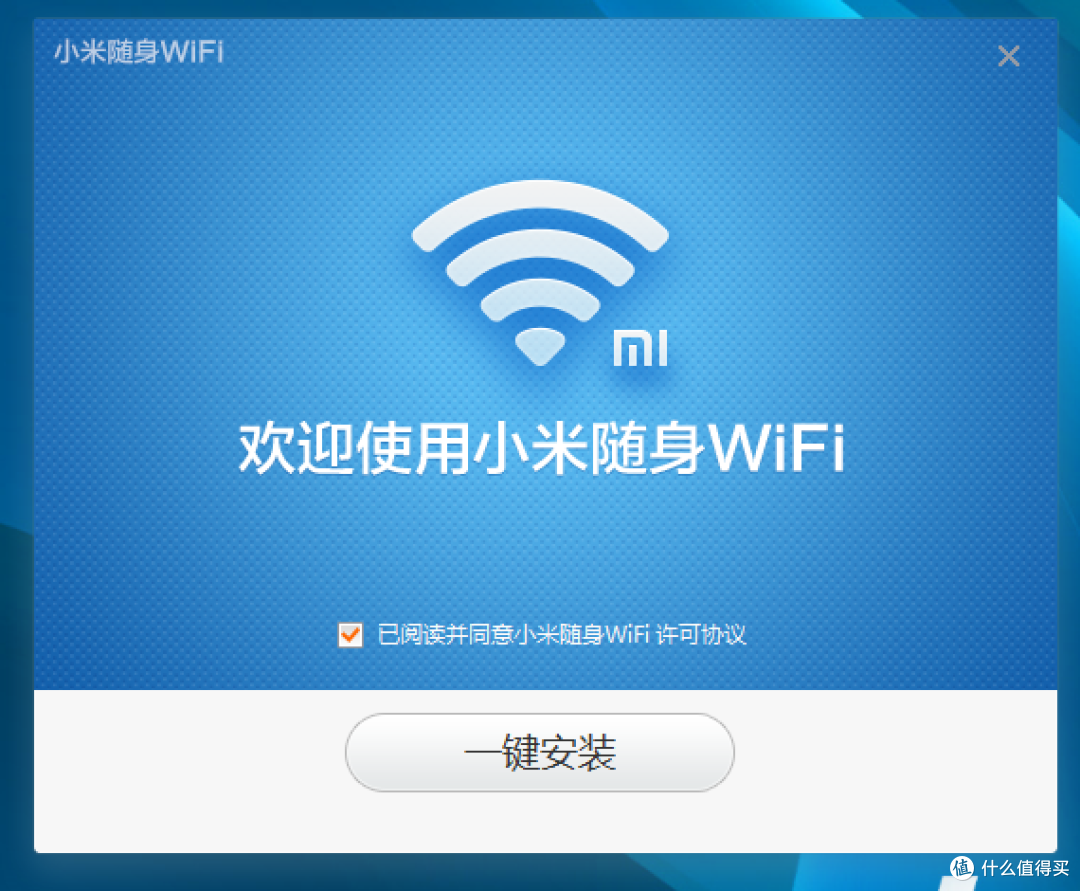
1. 首先从本站下载小米随身WiFi电脑版安装包,双击运行安装程序,按照提示完成安装。
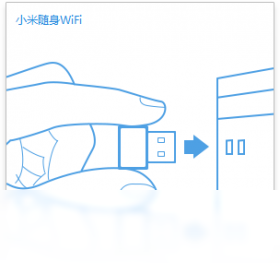
2. 将小米随身WiFi设备插入电脑的USB接口,系统会自动识别并安装驱动,稍等片刻。
3. 打开软件主界面,点击“开始使用”按钮,软件会自动检测网络连接状态并创建WiFi热点。
4. 在手机或其他设备上搜索WiFi信号,找到对应的热点名称,输入默认密码即可连接上网。
5. 如需修改WiFi名称或密码,可在“设置”选项中进行自定义调整,支持中文和英文名称。
6. 若连接后无法上网,可点击“一键诊断”功能,软件会智能修复常见网络故障。
1. 首先检查电脑是否已经成功联网,确认网线或宽带连接正常,然后重新插拔一下小米随身WiFi设备。
2. 打开软件主界面,查看热点状态是否显示“已开启”,若未开启请点击“开始使用”按钮重新创建热点。
3. 如果手机能搜到WiFi但无法上网,请进入软件“设置”界面,检查是否勾选了“允许共享本机网络”选项。
4. 尝试更换电脑的USB接口,尽量使用主机后置接口,避免使用USB集线器或延长线。
5. 在电脑设备管理器中查看网络适配器驱动是否正常,若有黄色感叹号,请右键更新驱动程序。
6. 若以上方法均无效,可点击“一键诊断”工具,软件会自动检测并给出修复建议。
1. 在电脑桌面右下角找到小米随身WiFi的图标,双击打开主界面。
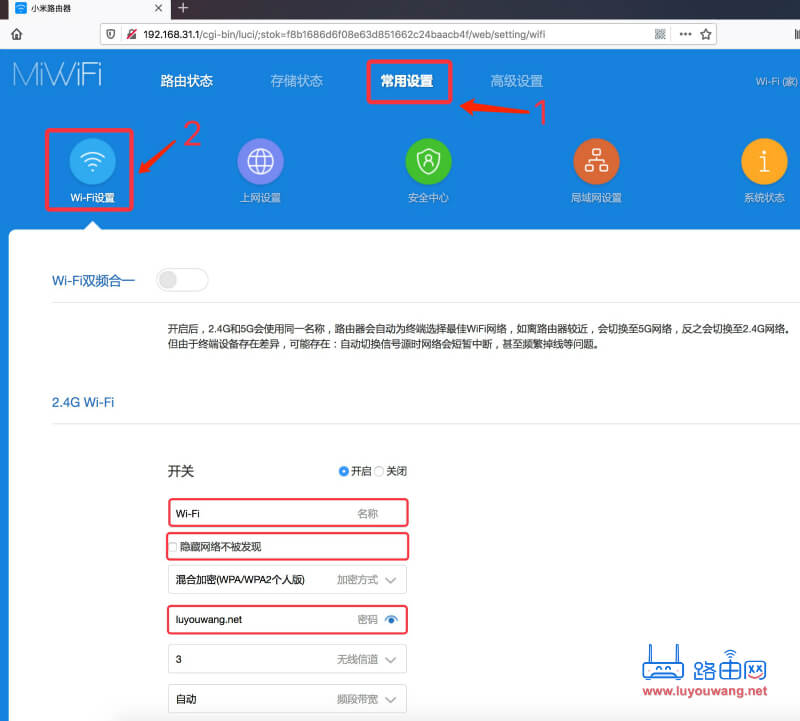
2. 点击界面右上角的“设置”按钮,进入网络设置页面。
3. 在“WiFi名称”栏中输入新名称,建议使用好记的英文或数字组合,避免特殊字符。
4. 在“WiFi密码”栏中输入至少8位数的密码,支持字母、数字和符号混合,提高安全性。
5. 点击“保存”按钮,稍后热点会自动重启,手机需要重新连接并输入新密码。
6. 建议定期更换密码,防止他人蹭网,保障自己的网络带宽和隐私安全。
1. 小米随身WiFi电脑版最多支持同时连接8台设备,包括手机、平板、笔记本电脑、游戏机等。
2. 支持Android和iOS系统的手机、平板设备,连接后即可访问互联网。
3. 支持Windows、macOS系统的笔记本电脑和平板电脑,可直接搜索WiFi信号连接。
4. 支持智能电视、电视盒子、网络摄像头等智能家居设备,方便构建临时局域网。
5. 在软件主界面可以查看已连接设备列表,并支持对每台设备进行限速或断开操作。
6. 若连接设备过多导致网络卡顿,可限制视频类设备的网速,优先保障聊天和网页浏览。
使用小米随身WiFi电脑版前,请确保电脑满足以下配置要求:
| 操作系统 | Windows 7 / 8 / 10 / 11(32位或64位) |
| 处理器 | 1GHz及以上主频,支持x86架构 |
| 内存 | 512MB及以上(推荐1GB以上) |
| 硬盘空间 | 需预留20MB以上可用空间 |
| USB接口 | 需有可用USB 2.0/3.0接口 |
| 网络条件 | 需已连接有线宽带或无线网络,可正常上网 |
查看全文





 下载
下载 UC浏览器电脑版官方正版下载
 旮旯给木游戏大全
 可以与女角色互动的手游
 植物大战僵尸系列的游戏有哪些
 我的世界手游合集
 我的世界国际服合集
 rpg游戏合集