


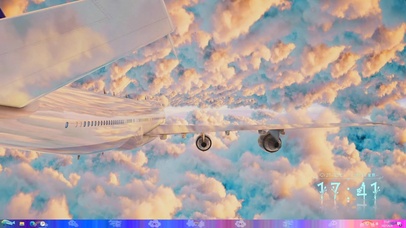
Fly on desktop电脑版是一款轻量级的Windows桌面增强工具,它能够将你的桌面壁纸升级为动态视频或网页,让静态的屏幕瞬间变得生动有趣。无论是炫酷的3D粒子动画、壮丽的自然风光视频,还是实时更新的网页信息面板,Fly on desktop都能轻松实现。软件占用资源极低,不会干扰日常办公与游戏,并且支持多显示器独立设置,满足不同场景下的个性化需求。通过简单的拖拽操作,你就能为每个显示器分配不同的动态壁纸,打造真正独一无二的电脑桌面体验。接下来,我们将从下载、安装、配置到常见问题,为你提供一份详尽的使用指南。
1. 首先,确保你已经成功安装并启动了Fly on desktop电脑版。在系统托盘区找到它的图标,右键点击,选择“打开主界面”。
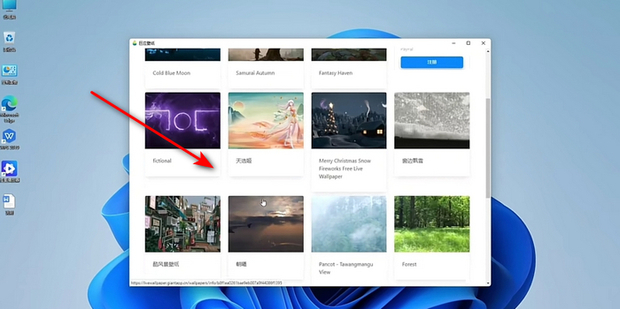
2. 在主界面的左侧菜单中,点击“壁纸库”选项卡。这里会展示软件内置的多种动态壁纸分类,比如“自然”、“科技”、“抽象”等。
3. 浏览并选择一个你喜欢的动态壁纸,点击预览窗口下方的“应用”按钮。此时,壁纸会立即应用到你的主显示器上。
4. 如果你希望使用自己的视频作为壁纸,可以点击“添加本地视频”按钮,从电脑中选择MP4、WebM等格式的视频文件。
5. 对于本地视频,你还可以在“壁纸设置”中调整播放速度、音量以及是否循环播放,点击“保存”即可生效。
1. Fly on desktop电脑版在开发时重点优化了资源占用,正常情况下内存占用控制在80MB左右,CPU占用率在空闲时几乎为零。
2. 当你播放高分辨率(如4K)视频壁纸时,占用会有所上升,但通常不会超过200MB内存和10%的CPU使用率,不会影响日常操作。
3. 软件提供了“性能模式”,你可以在“设置”->“性能”中开启。该模式会降低视频帧率,从而减少资源消耗,适合在老旧电脑上使用。
4. 如果你同时使用多个显示器并应用不同壁纸,资源占用会成倍增加,建议根据电脑配置合理选择壁纸数量。
5. 当检测到全屏游戏或视频播放时,软件会自动暂停动态效果,避免抢占系统资源,确保流畅体验。
1. 软件内置的壁纸库无需担心格式问题,所有资源均为优化过的格式。但对于本地视频,Fly on desktop电脑版主要支持MP4(H.264编码)、WebM和MOV格式。
2. 如果你添加的视频无法播放,请检查文件是否为上述格式。如果是MKV或AVI,建议使用格式工厂等工具转换为MP4格式。
3. 此外,视频的编码也至关重要。H.265(HEVC)编码的视频可能无法正常播放,推荐使用H.264编码的MP4视频。
4. 对于超长视频,软件会默认循环播放,你可以在设置中调整循环节点,或者使用视频剪辑软件截取精华片段。
5. 软件不支持音频播放,如果你的视频带有音轨,默认会静音处理,你可以在壁纸设置中开启“允许音频”,但会占用更多内存。
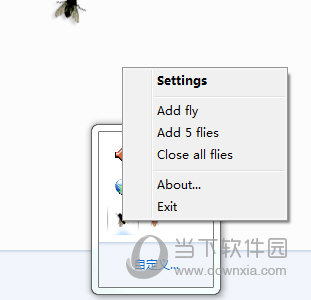
1. 如果你不想每次开机都自动运行Fly on desktop,可以轻松关闭此功能。右键点击系统托盘的软件图标,选择“设置”。
2. 在弹出的设置窗口中,点击“常规”选项卡。
3. 找到“开机自动启动”选项,取消勾选前面的复选框。
4. 取消后,点击“确定”保存设置。下次开机时,软件就不会自动启动了。
5. 如果你希望彻底退出软件,可以在托盘图标上右键,选择“退出”,这样会释放全部内存占用。
1. 使用Windows自带的“设置”->“应用”->“已安装的应用”,找到“Fly on desktop”,点击“卸载”。
2. 卸载程序运行后,按照提示完成基本卸载流程。
3. 接着,打开文件资源管理器,在地址栏输入%AppData%,找到“FlyOnDesktop”文件夹,手动删除它。
4. 再输入%LocalAppData%,删除其中的“FlyOnDesktop”文件夹(如果存在)。
5. 最后,按Win+R打开运行窗口,输入regedit进入注册表编辑器,使用Ctrl+F搜索“FlyOnDesktop”,删除所有相关键值。注意操作注册表需谨慎,建议提前备份。
1. 操作系统:Windows 10 64位版本1809及以上,或Windows 11。
2. 处理器:Intel Core i3第二代或AMD同等性能产品即可流畅运行。
3. 内存:建议4GB以上,8GB可完美运行多个壁纸。
4. 显卡:支持DirectX 11的集成显卡或独立显卡均可,无需高端型号。
5. 硬盘空间:安装包约50MB,建议预留500MB空间用于缓存壁纸资源。
查看全文





 下载
下载 爱思助手电脑版
 Altova MissionKit Enterprise2026免费版
 Marvis马维斯电脑版最新版下载
 龙虾剪辑电脑版官方正版下载
 旮旯给木游戏大全
 可以与女角色互动的手游
 植物大战僵尸系列的游戏有哪些
 我的世界手游合集
 我的世界国际服合集
 rpg游戏合集