


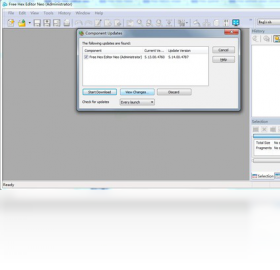
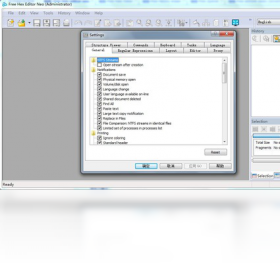
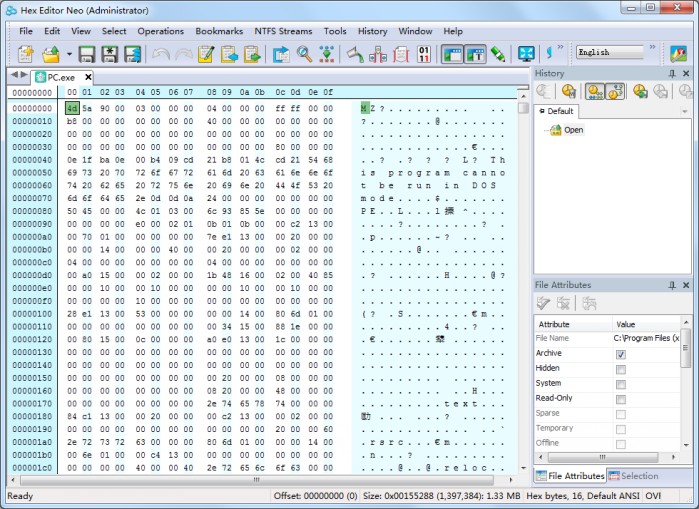
Free Hex Editor Neo是一款功能强大的十六进制编辑器,专为开发人员、系统管理员和安全研究人员设计。它能够以原始二进制模式查看和编辑文件,支持大文件处理、数据比对、磁盘编辑等高级功能,帮助用户深入分析文件结构、修复损坏数据或进行底层调试。无论是软件逆向、数据恢复还是日常的二进制修改,Free Hex Editor Neo都提供了直观的界面和丰富的工具集,让复杂操作变得简单高效。本软件完全免费,支持Windows系统,是您处理二进制数据的得力助手。
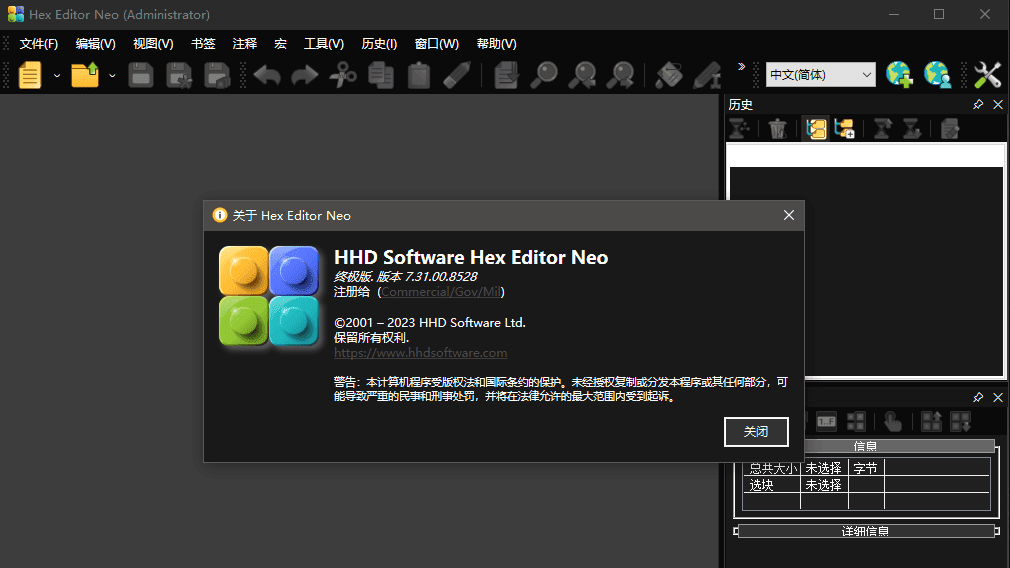
1. 启动Free Hex Editor Neo,点击“文件”菜单中的“打开”按钮,选择需要编辑的大文件。
2. 若文件超过内存限制,软件会自动启用虚拟内存模式,并在状态栏提示“虚拟模式已开启”。
3. 在虚拟模式下,您可以使用“转到偏移量”功能快速定位到指定字节位置,输入十进制或十六进制地址。
4. 编辑时,直接在十六进制区域点击目标字节,输入新值,软件会实时写入磁盘(需在“设置”中开启“自动保存”)。
5. 完成修改后,按Ctrl+S保存更改,或使用“文件”菜单中的“保存”选项。
6. 建议对重要文件先创建备份,避免误操作导致数据丢失。
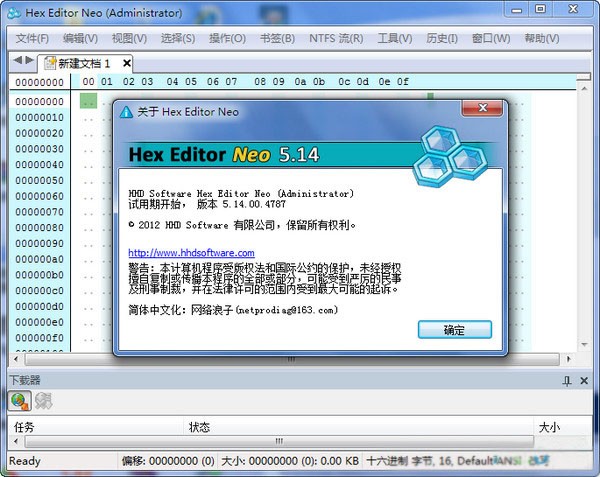
1. 打开Free Hex Editor Neo,通过“文件”菜单加载第一个文件。
2. 点击“工具”菜单,选择“比较文件”选项,在弹出的对话框中指定第二个文件路径。
3. 软件会快速扫描两个文件,并以颜色高亮显示差异字节(红色表示不同,绿色表示相同)。
4. 您可以选择“同步滚动”模式,同时查看两边的数据,方便逐一核对。
5. 比较结果可以导出为报告,包含偏移量、原始值和新值等详细信息。
6. 对于超大文件,建议使用“哈希比较”功能,仅比对文件校验值以快速判断是否一致。
1. 以管理员身份运行Free Hex Editor Neo,确保拥有磁盘访问权限。
2. 点击“文件”菜单,选择“打开磁盘”选项,在列表中选择目标磁盘或分区。
3. 软件会以只读方式加载磁盘内容,在“查看”菜单中切换为“扇区视图”以显示每个扇区的数据。
4. 定位到需要修改的扇区,直接编辑十六进制数值,完成后点击“保存扇区”按钮。
5. 注意:磁盘编辑风险极高,请确保您清楚每一步操作,否则可能导致系统无法启动。
6. 建议先在虚拟机或备用磁盘上测试,确认无误后再对实际磁盘操作。
1. 从官方网站或可信来源下载需要的插件包(如脚本插件、校验工具等)。
2. 解压插件文件,将文件复制到Free Hex Editor Neo安装目录下的“Plugins”文件夹中。
3. 重启软件,在“插件”菜单中即可看到已安装的插件列表。
4. 点击插件名称即可启用,部分插件需要先在“设置”中配置参数。
5. 若插件无法加载,请检查版本兼容性,或查看日志文件排除错误。
6. 您也可以在“工具”菜单中管理插件,启用或禁用不需要的插件以提升性能。
以下是Free Hex Editor Neo运行所需的最低和推荐配置:
1. 操作系统:Windows 7 SP1或更高版本(支持32位和64位)。
2. 处理器:1 GHz或更快的x86/x64处理器。
3. 内存:最低512 MB,推荐2 GB以上(处理大文件时需更多内存)。
4. 硬盘空间:安装需要50 MB可用空间,编辑大型文件需额外空间。
5. 显示:1024x768分辨率,支持DirectX 9或更高版本。
6. 其他:鼠标、键盘,如需磁盘编辑需管理员权限。
查看全文





 下载
下载 爱思助手电脑版
 Altova MissionKit Enterprise2026免费版
 Marvis马维斯电脑版最新版下载
 龙虾剪辑电脑版官方正版下载
 旮旯给木游戏大全
 可以与女角色互动的手游
 植物大战僵尸系列的游戏有哪些
 我的世界手游合集
 我的世界国际服合集
 rpg游戏合集