


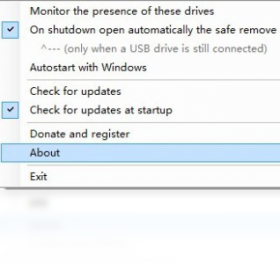
Free USB Guard是一款专注于USB存储设备安全管理的专业防护工具,它能够实时监控所有接入电脑的USB设备,有效阻止恶意程序通过U盘、移动硬盘等外设入侵系统。无论是个人用户还是企业办公环境,Free USB Guard都能提供从设备识别、权限控制到文件审计的全方位保护,让您彻底告别因USB滥用导致的数据泄露和病毒传播风险。软件界面简洁直观,操作逻辑清晰,即使是没有技术基础的新手也能轻松上手,即刻为您的电脑构建一道坚固的USB安全防线。
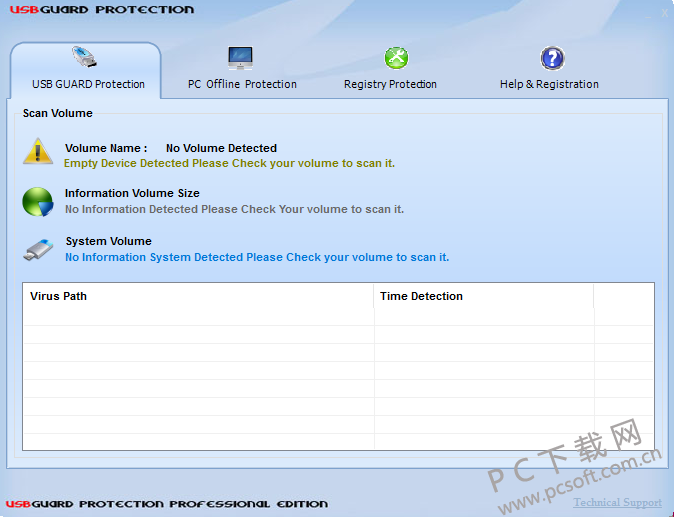
1. 下载并安装Free USB Guard软件,安装完成后双击桌面快捷方式启动程序。
2. 在软件主界面左侧导航栏中找到“设备策略”或“访问控制”选项,点击进入。
3. 在设备列表中选择需要设置为只读的U盘设备,点击右侧的“编辑策略”按钮。
4. 在弹出的策略设置窗口中,将“访问权限”下拉菜单从“完全访问”修改为“只读访问”。
5. 点击“保存”按钮应用更改,此时该U盘在插入电脑后将只能读取文件,无法写入或删除任何数据。
6. 如需对多个USB设备批量设置,可勾选多个设备后统一修改策略,提高管理效率。
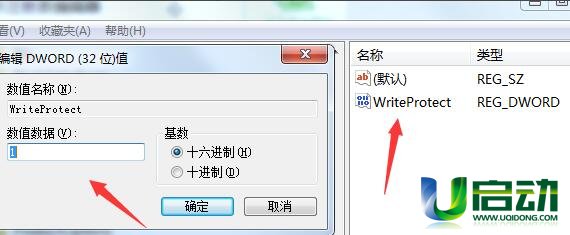
1. 阻止BadUSB攻击:Free USB Guard能够识别异常固件的USB设备,禁止其模拟键盘或鼠标执行恶意命令。
2. 防止恶意软件传播:当U盘插入时,软件会立即扫描其中的可执行文件,发现病毒或木马后自动隔离。
3. 拦截未知设备接入:对于未经过授权的USB设备,Free USB Guard会弹出警告并默认拒绝其访问系统。
4. 限制文件复制行为:通过策略设置,可以禁止将电脑文件复制到USB设备,防止数据外泄。
5. 监控设备连接日志:所有USB设备的插拔记录都会被完整保存,便于事后审计和追踪。
6. 实时防护未知威胁:即使是最新型的USB攻击手法,只要触发异常行为,Free USB Guard也会立即阻断并提示用户。
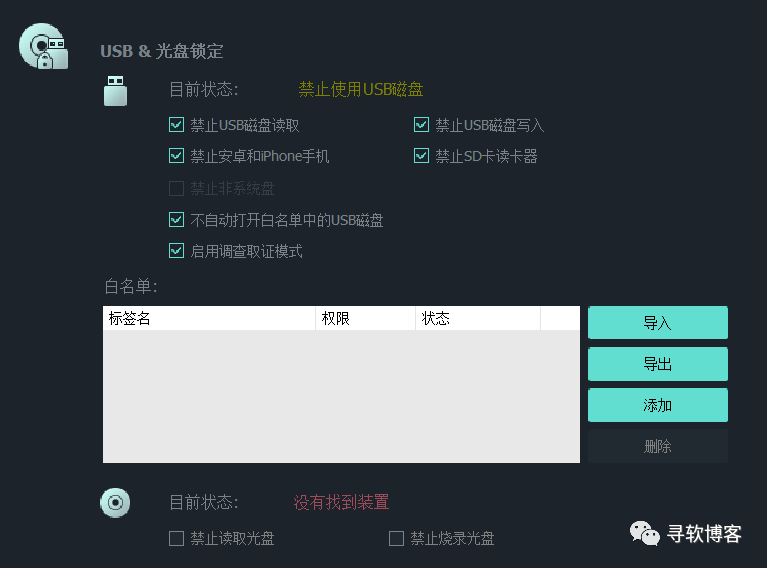
1. 打开Free USB Guard主界面,点击顶部菜单栏的“白名单”选项卡。
2. 在空白区域右键选择“添加设备”,此时系统会列出当前已连接的所有USB设备。
3. 勾选您信任的设备,并为其命名(例如“公司办公U盘”),方便后续识别。
4. 设置白名单设备的访问权限,可以选择“完全访问”或“仅读取”,推荐日常使用“仅读取”以增强安全性。
5. 添加完成后,这些设备将不受普通策略限制,直接插入即可正常使用,无需重复授权。
6. 如需移除白名单,只需在列表中选择对应设备并点击“删除”即可,操作简单快捷。
Free USB Guard对电脑硬件要求很低,几乎兼容所有主流Windows系统,具体配置需求如下表所示,请放心安装使用。
| 配置项 | 最低要求 | 推荐配置 |
|---|---|---|
| 操作系统 | Windows 7 SP1 及以上 | Windows 10/11 64位 |
| 处理器 | 1 GHz 单核 | 2 GHz 双核或更高 |
| 内存 | 512 MB | 2 GB 或以上 |
| 硬盘空间 | 50 MB 可用空间 | 100 MB 可用空间 |
| 其他要求 | 需安装.NET Framework 4.5 | 需安装.NET Framework 4.8 |
查看全文





 下载
下载 爱思助手电脑版
 Altova MissionKit Enterprise2026免费版
 Marvis马维斯电脑版最新版下载
 龙虾剪辑电脑版官方正版下载
 旮旯给木游戏大全
 可以与女角色互动的手游
 植物大战僵尸系列的游戏有哪些
 我的世界手游合集
 我的世界国际服合集
 rpg游戏合集