


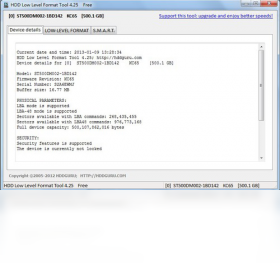
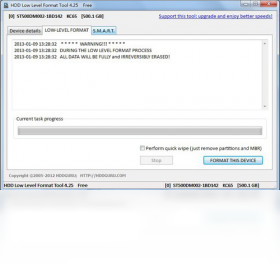
hdd low level format tool是一款专业且功能强大的硬盘低层格式化工具,它能够对硬盘进行彻底的低级格式化操作,有效清除硬盘上的所有数据,修复硬盘坏道,恢复硬盘的原始性能。无论是机械硬盘还是固态硬盘,该工具都能提供底层的格式化支持,帮助用户解决因硬盘逻辑坏道或分区表损坏导致的无法正常使用问题。软件操作界面简洁,功能直观,适合有一定电脑基础的用户使用,是维护硬盘健康、延长硬盘使用寿命的得力助手。
1. 首先,从本站下载hdd low level format tool安装包,解压后双击运行主程序。
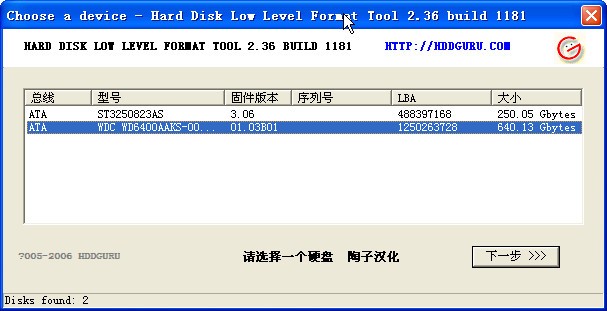
2. 软件启动后,主界面会列出当前电脑中检测到的所有硬盘设备,请仔细确认你要格式化的目标硬盘,避免选错。
3. 选中目标硬盘后,点击“继续”按钮,进入硬盘详细信息页面,这里会显示硬盘的型号、序列号、容量等参数。
4. 切换到“LOW-LEVEL FORMAT”选项卡,然后点击“格式化此设备”按钮。
5. 在弹出的警告提示框中,确认你已备份好重要数据,然后点击“是”开始低级格式化过程。
6. 格式化过程可能需要较长时间,请耐心等待进度条走完,完成后软件会提示格式化成功。
1. 低级格式化时间取决于硬盘的容量和接口类型,通常500GB机械硬盘大约需要1-2小时。
2. 如果是1TB或更大容量的硬盘,时间会相应延长,可能达到3-4小时甚至更久。
3. 固态硬盘的低级格式化速度相对较快,但同样会随着容量增加而增加耗时。
4. 格式化过程中,电脑最好不要进行其他高负载操作,以免影响格式化速度和稳定性。
5. 如果长时间没有进度变化,可以检查硬盘连接是否松动,或者尝试更换SATA接口。
1. 低级格式化会对硬盘的每个扇区进行重新读写检测,可以标记出物理坏道。
2. 对于逻辑坏道,低级格式化通常能够有效修复,使硬盘恢复正常读写能力。
3. 对于物理坏道,低级格式化只能将其标记为不可用,减少坏道扩散,但无法彻底修复。
4. 如果硬盘坏道数量较多,建议使用专业工具检测硬盘健康状态,并考虑更换新硬盘。
5. 修复后建议使用硬盘检测软件(如CrystalDiskInfo)检查硬盘SMART信息,评估硬盘剩余寿命。

1. hdd low level format tool支持对固态硬盘进行低级格式化,但操作前需确认固态硬盘主控是否支持。
2. 低级格式化会彻底擦除固态硬盘上的所有数据,包括隐藏分区和系统恢复分区,请谨慎操作。
3. 对固态硬盘进行低级格式化后,性能可能会得到一定提升,但无法增加实际使用寿命。
4. 如果固态硬盘出现掉速或卡顿问题,低级格式化可能无法解决,建议使用固态硬盘厂商提供的专用工具进行安全擦除。
5. 低级格式化固态硬盘前,最好先在BIOS中开启AHCI模式,以获得最佳兼容性。
1. 该软件支持Windows XP、Vista、7、8、10、11等主流操作系统,支持32位和64位环境。
2. 在Windows 10及以上系统中运行时,可能需要右键选择“以管理员身份运行”才能正常操作。
3. 如果使用的是旧版本Windows,建议安装最新的服务包以保证软件兼容性。
4. 软件还支持通过制作启动U盘或光盘在DOS环境下运行,方便处理无法进入系统的情况。
5. 对于macOS或Linux系统,官方并未提供对应版本,可以使用虚拟机或制作启动盘来使用。
| 项目 | 最低配置 | 推荐配置 |
|---|---|---|
| 操作系统 | Windows XP SP3 | Windows 10/11 64位 |
| 处理器 | 1 GHz 单核 | 2 GHz 双核及以上 |
| 内存 | 512 MB | 2 GB 及以上 |
| 硬盘空间 | 50 MB 可用空间 | 100 MB 可用空间 |
| 显示分辨率 | 1024x768 | 1920x1080 |
查看全文





 下载
下载 爱思助手电脑版
 Altova MissionKit Enterprise2026免费版
 Marvis马维斯电脑版最新版下载
 龙虾剪辑电脑版官方正版下载
 旮旯给木游戏大全
 可以与女角色互动的手游
 植物大战僵尸系列的游戏有哪些
 我的世界手游合集
 我的世界国际服合集
 rpg游戏合集