


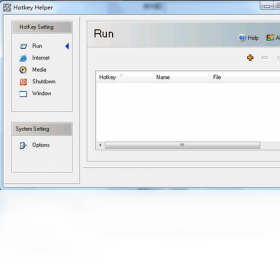
Hotkey Helper 是一款专为 Windows 用户打造的键盘快捷键增强工具,它能够帮助您将繁琐的日常操作化繁为简,通过自定义组合键快速启动程序、切换窗口、输入文本片段,甚至模拟复杂的鼠标操作。无论是办公族提升效率,还是游戏玩家追求极致操作,Hotkey Helper 都能为您提供流畅、稳定的热键解决方案,让每一次按键都精准高效,彻底告别重复劳动。
1. 软件完全免费,无任何捆绑插件或恶意代码,所有文件均通过主流杀毒软件严格扫描,您可以放心下载安装。
2. 安装过程中,建议您从官方或可信的下载站获取安装包,避免第三方修改版本带来的风险。
3. 软件运行时会占用极少的系统资源,不会影响电脑性能,也不会在后台偷偷上传数据,隐私安全有保障。
4. 若您对安全仍有顾虑,可以先用虚拟机或沙盒环境测试,确认无异常后再正式使用。
5. 使用过程中若遇到安全软件误报,可添加信任或联系官方反馈,我们会及时处理。
1. 点击页面上的下载按钮,获取 Hotkey Helper 安装包,建议保存到桌面或易找的位置。
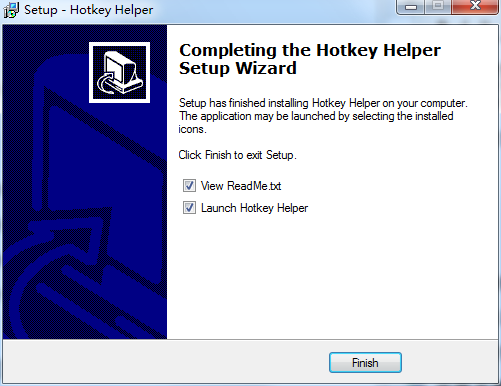
2. 双击运行安装程序,若弹出用户账户控制提示,选择“是”以继续安装。
3. 进入安装向导后,仔细阅读许可协议,勾选“我同意”选项,点击“下一步”。
4. 选择安装目录,默认在C盘,若想更改,点击“浏览”指定新位置,然后点击“下一步”。
5. 选择开始菜单文件夹,保持默认即可,点击“下一步”继续。
6. 在附加任务界面,根据需要勾选创建桌面快捷方式,点击“下一步”开始安装。
7. 等待进度条走完,点击“完成”退出向导,桌面会出现 Hotkey Helper 图标,双击即可启动。
8. 首次启动会提示创建默认配置,按需选择后即可进入主界面。
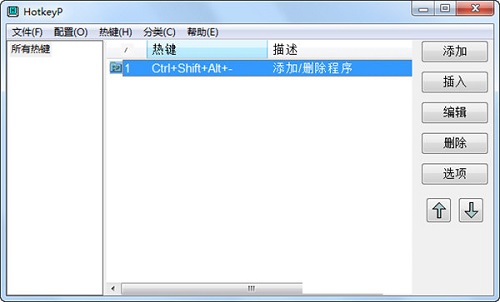
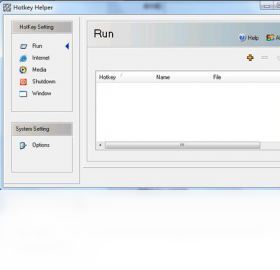
1. 打开 Hotkey Helper 主界面,左侧是功能列表,右侧是操作区域,整体布局清晰易懂。
2. 点击“新建热键”按钮,在弹出窗口中设置触发组合键,例如 Ctrl+Alt+K。
3. 在“动作类型”下拉菜单中,选择要执行的操作,比如启动程序、打开文件、发送文本等。
4. 若选择“启动程序”,点击“浏览”找到目标程序的exe文件,或直接拖拽快捷方式到指定区域。
5. 设置完成后,点击“保存”,热键即刻生效,您可以按下测试按钮验证是否正常触发。
6. 如需修改或删除热键,右键点击列表中的条目,选择“编辑”或“删除”即可。
7. 在“设置”选项卡中,可以调整热键响应速度、是否开机自启等参数,建议关闭开机自启以节省资源。
8. 软件还支持配置文件导入导出,方便您在不同电脑间迁移设置。
1. 操作系统:Windows 7 SP1 或更高版本(包括 Windows 10/11)。
2. 处理器:1 GHz 或更快的 32 位 (x86) 或 64 位 (x64) 处理器。
3. 内存:至少 512 MB 可用 RAM,推荐 1 GB 以上。
4. 硬盘空间:安装需要至少 50 MB 可用磁盘空间。
5. 其他:键盘、鼠标或触控板,互联网连接(用于更新)。
以下为详细配置参考表:
| 项目 | 最低要求 | 推荐配置 |
| 操作系统 | Windows 7 SP1 | Windows 10/11 64位 |
| 处理器 | 1 GHz x86 | 2 GHz x64 双核或更高 |
| 内存 | 512 MB | 2 GB 或更多 |
| 硬盘空间 | 50 MB | 100 MB 以上 |
| 显示分辨率 | 1024x768 | 1920x1080 或更高 |
查看全文





 下载
下载 爱思助手电脑版
 Altova MissionKit Enterprise2026免费版
 Marvis马维斯电脑版最新版下载
 龙虾剪辑电脑版官方正版下载
 旮旯给木游戏大全
 可以与女角色互动的手游
 植物大战僵尸系列的游戏有哪些
 我的世界手游合集
 我的世界国际服合集
 rpg游戏合集