


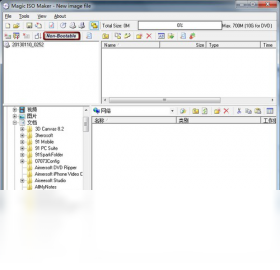
magic iso maker 是一款功能强大的光盘镜像文件制作与编辑工具,它能够帮助用户轻松创建、编辑、转换和提取ISO镜像文件,同时支持从CD/DVD/Blu-ray光盘直接制作镜像,并可将硬盘上的文件打包成标准ISO格式。软件界面简洁友好,操作逻辑清晰,即使是初次接触镜像处理的新手也能快速上手。magic iso maker 还支持多种常见镜像格式,如BIN、NRG、MDF等,并具备镜像压缩、分割、加密等实用功能,满足不同用户的多样化需求。无论是备份重要光盘数据,还是制作系统安装盘,这款软件都能提供高效、可靠的解决方案,是电脑用户不可或缺的实用工具。
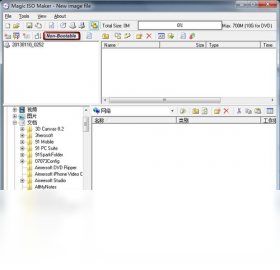
1. 下载并安装magic iso maker,双击桌面快捷方式启动软件。
2. 在主界面点击“制作镜像”按钮,或通过菜单栏选择“文件”->“新建”->“从文件/文件夹制作镜像”。
3. 在弹出的窗口中,点击“添加”按钮,选择需要打包进镜像的文件或文件夹,可以多选或拖拽添加。
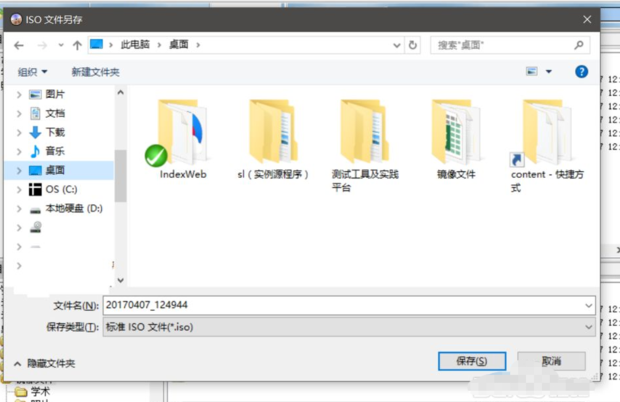
4. 在“输出路径”处设置镜像文件的保存位置,并为镜像命名,默认格式为ISO,也可在“文件类型”中切换为其他格式。
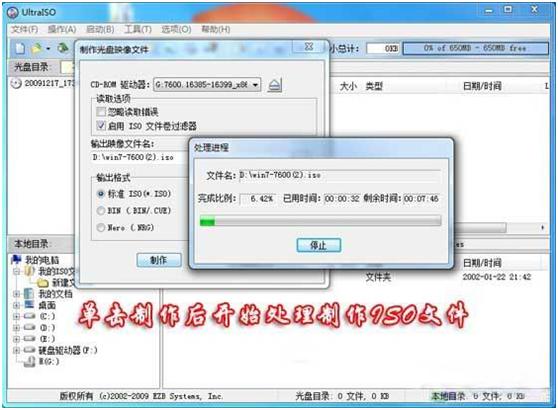
5. 点击“制作”按钮,软件开始生成ISO镜像,进度条显示完成后,点击“确定”并检查输出目录中的镜像文件。
1. 打开软件,查看主界面右下角的“支持格式”区域,这里列出了所有可处理的镜像类型。
2. 常见的ISO、BIN、NRG、MDF、IMG、CUE等格式均被支持,几乎覆盖了市面上绝大多数的光盘镜像。
3. 在“文件”->“打开”对话框中,下拉“文件类型”列表,可以看到所有可打开的镜像格式。
4. 软件还支持将其他格式的镜像转换为ISO标准格式,在“工具”菜单下选择“格式转换”功能即可实现。
5. 对于不常见的扩展名,可尝试在“文件”->“打开”中选择“所有文件”,软件会尝试自动识别。
1. 将需要制作镜像的光盘(CD/DVD/Blu-ray)放入电脑的光驱中。
2. 启动magic iso maker,点击工具栏上的“光盘镜像”按钮,或选择“文件”->“新建”->“从光盘制作镜像”。
3. 在“源光驱”下拉菜单中,选择放入光盘的光驱盘符,软件会自动读取光盘信息。
4. 在“输出路径”和“镜像名称”中设置保存位置和文件名,如需加密或压缩可勾选相应选项。
5. 点击“开始”按钮,软件将读取光盘数据并生成镜像文件,过程可能需要几分钟,请耐心等待。
6. 完成后,可在输出目录中看到生成的镜像文件,并可在软件中直接打开验证。
1. 启动软件,点击“打开”按钮,选择需要编辑的ISO镜像文件,软件将加载其内容。
2. 在文件列表窗口中,可以浏览镜像内的所有文件和文件夹,类似操作普通文件夹。
3. 若要添加文件,点击“添加”按钮,从硬盘中选择要加入的文件,它们会出现在当前目录下。
4. 若要删除文件,选中不需要的文件或文件夹,点击“删除”按钮,确认后即可移除。
5. 修改完毕后,点击“保存”按钮,软件会更新原镜像文件,或选择“另存为”生成新镜像。
6. 软件还支持直接拖拽文件到镜像窗口进行添加,操作非常便捷。
| 操作系统 | Windows 7/8/10/11 |
| 处理器 | Intel Pentium 4 或更高 |
| 内存 | 512 MB 及以上 |
| 硬盘空间 | 100 MB 可用空间用于安装 |
| 光驱 | 制作光盘镜像时需要 |
查看全文





 下载
下载 爱思助手电脑版
 Altova MissionKit Enterprise2026免费版
 Marvis马维斯电脑版最新版下载
 龙虾剪辑电脑版官方正版下载
 旮旯给木游戏大全
 可以与女角色互动的手游
 植物大战僵尸系列的游戏有哪些
 我的世界手游合集
 我的世界国际服合集
 rpg游戏合集