


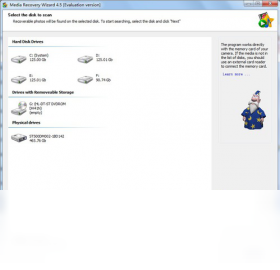
Media recover是一款专业的多媒体文件恢复工具,专为Windows平台设计,能够高效找回因误删、格式化、病毒攻击或系统崩溃而丢失的照片、视频、音频等文件。软件采用深度扫描算法,支持从硬盘、U盘、SD卡及相机存储介质中恢复数据,操作简单,适合普通用户快速上手,是您数字资产的安全守护者。
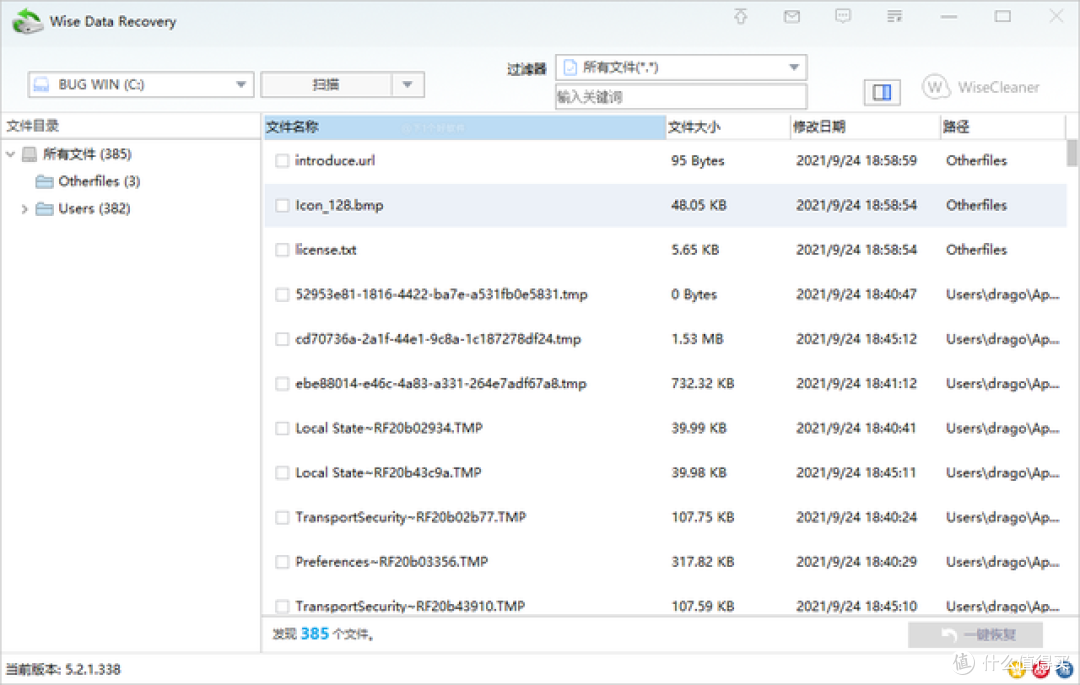
1. 下载并安装Media recover,启动后选择需要扫描的磁盘或设备。
2. 点击“扫描”按钮,软件会快速扫描可恢复的文件,首次扫描仅需几分钟。
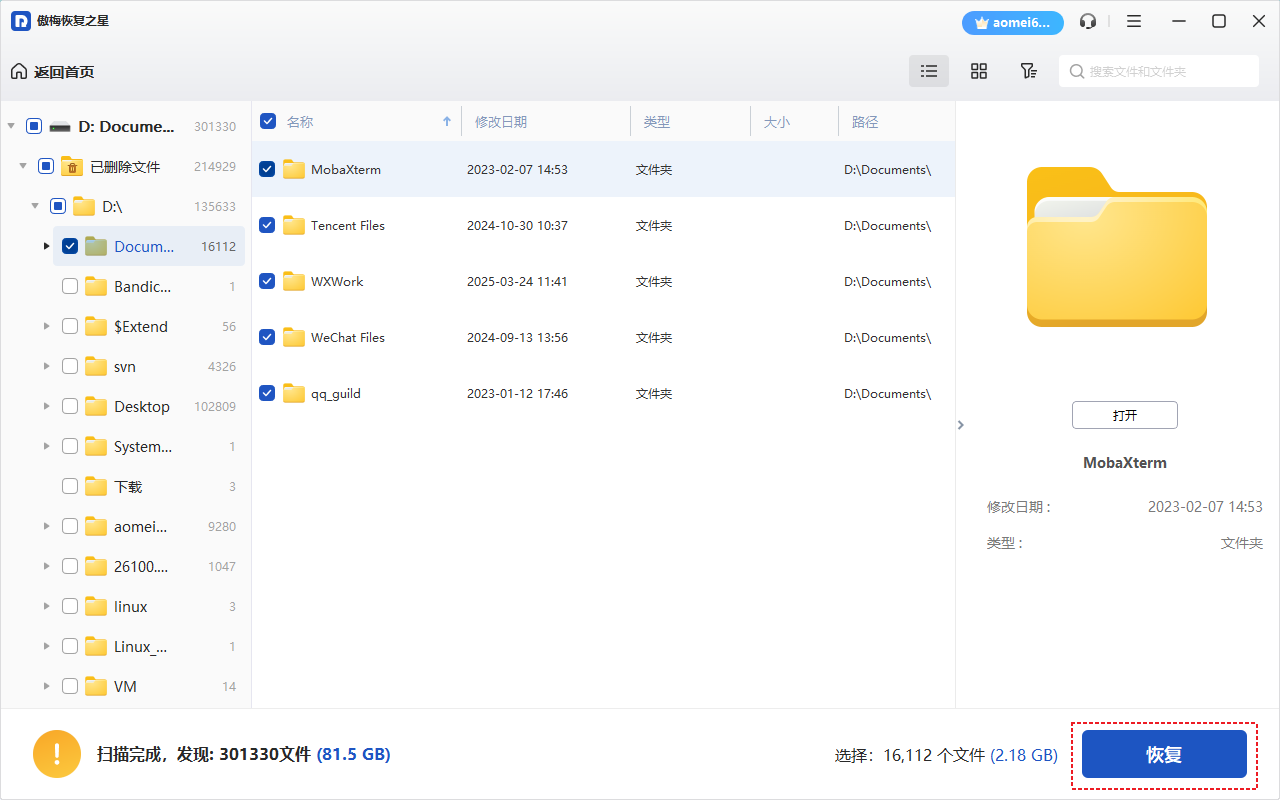
3. 扫描完成后,您可以通过文件类型或路径筛选预览结果,双击可预览文件内容。
4. 勾选需要恢复的文件,点击“恢复”按钮,选择保存路径(建议不要保存到原磁盘以防覆盖)。
5. 等待恢复进度条完成,即可在目标文件夹中找到恢复的文件。
1. 恢复成功率取决于数据丢失后是否被新数据覆盖,若及时停止写入操作,成功率可达90%以上。
2. 软件采用深度扫描引擎,可识别数百种文件格式,包括RAW、JPEG、MP4、MOV等。
3. 对于格式化或分区损坏的情况,建议使用“深度扫描”模式,能挖掘更多底层数据。
4. 恢复前可预览文件内容,确认无误后再恢复,避免无效操作。
5. 若一次扫描未找到目标文件,可尝试“全盘扫描”或更换扫描模式。
1. 支持内置硬盘、移动硬盘、U盘、SD卡、TF卡、相机内存卡等常见存储介质。
2. 支持FAT32、NTFS、exFAT、HFS+等主流文件系统,兼容性广泛。
3. 对于外接设备,请确保连接稳定,扫描过程中不要断开连接。
4. 如果设备被系统识别但无法访问,Media recover仍可尝试底层读取。
5. 对于损坏严重的设备,建议先制作镜像再恢复,避免二次损伤。
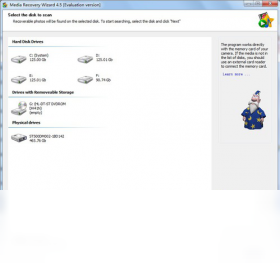
1. 安装后首次运行,软件会提示选择“快速扫描”或“深度扫描”,新手建议从快速扫描开始。
2. 在主界面左侧选择文件类型(如图片、视频、音频),可缩小扫描范围,节省时间。
3. 扫描过程中可随时暂停或停止,已扫描的结果会保留,便于分段查看。
4. 在“筛选”栏输入文件名或扩展名,可快速定位目标文件。
5. 恢复完成后,建议将重要数据备份到云盘或外部存储,以防再次丢失。
| 配置项 | 最低要求 | 推荐配置 |
|---|---|---|
| 操作系统 | Windows 7/8/10 | Windows 10/11 64位 |
| CPU | 1 GHz 双核 | 2 GHz 四核及以上 |
| 内存 | 2 GB | 4 GB 及以上 |
| 硬盘空间 | 200 MB 可用空间 | 500 MB 以上,建议SSD |
| 其他 | USB 2.0 接口 | USB 3.0 及以上,支持外接设备 |
查看全文





 下载
下载 爱思助手电脑版
 Altova MissionKit Enterprise2026免费版
 Marvis马维斯电脑版最新版下载
 龙虾剪辑电脑版官方正版下载
 旮旯给木游戏大全
 可以与女角色互动的手游
 植物大战僵尸系列的游戏有哪些
 我的世界手游合集
 我的世界国际服合集
 rpg游戏合集