


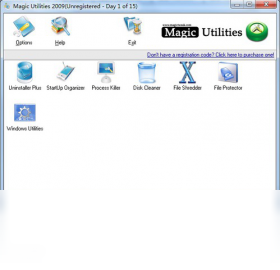
Magic Utilities 是一款专为 Windows 平台打造的深度系统优化工具集,它集成了注册表清理、启动项管理、文件安全删除、磁盘分析等多项实用功能,旨在帮助用户轻松解决电脑卡顿、启动缓慢、垃圾文件堆积等常见问题。软件界面简洁直观,操作逻辑清晰,无论是电脑新手还是资深玩家,都能快速上手,让系统恢复流畅如新。通过智能扫描与一键修复,Magic Utilities 能有效提升系统稳定性与运行速度,是日常维护电脑不可或缺的得力助手。
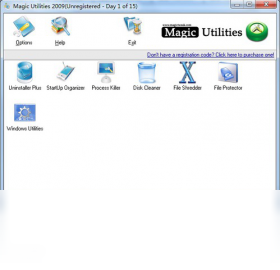
1. 下载并安装 Magic Utilities,启动后进入主界面。
2. 在主界面左侧功能列表中,点击“注册表清理”模块。
3. 点击“开始扫描”按钮,软件会自动检测注册表中的无效项、残留项和错误项。
4. 扫描完成后,勾选需要清理的项目,或点击“全选”一次性选择所有结果。
5. 点击“清理”按钮,在弹出的确认提示框中点击“确定”,即可完成注册表垃圾的清理。
6. 建议清理前先点击“备份”创建还原点,以防意外情况发生。
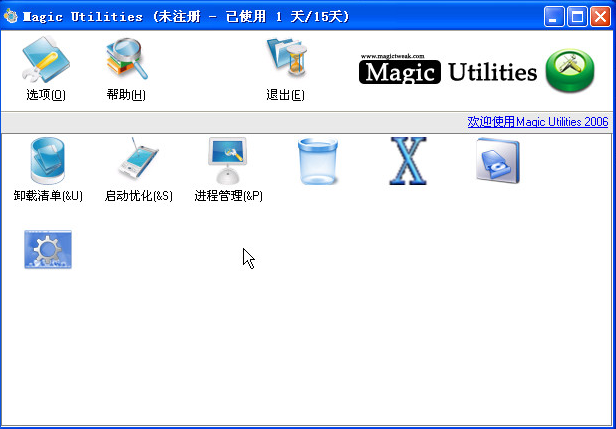
1. 部分问题可能涉及系统正在使用的文件或注册表键值,无法在系统运行状态下直接修改。
2. 某些问题需要管理员权限,请右键点击 Magic Utilities 图标,选择“以管理员身份运行”后再试。
3. 系统保护机制或第三方安全软件可能拦截了修复操作,请暂时关闭它们后重新扫描。
4. 如果问题持续存在,建议重启电脑进入安全模式,再运行 Magic Utilities 进行修复。
5. 软件自身版本过旧也可能导致兼容性问题,请升级到最新版后重试。
1. 打开 Magic Utilities,点击“启动项管理”功能模块。
2. 软件会列出所有开机自启动的程序,包括名称、厂商、状态等信息。
3. 选中不需要自启动的程序,点击“禁用”按钮,即可取消其开机自启。
4. 如需恢复,可在“已禁用”列表中找到该程序,点击“启用”即可。
5. 对于未知程序,右键选择“在线搜索”可查询其详细信息,判断是否为病毒或木马。
6. 建议只禁用明显无用或恶意的项目,避免影响系统正常功能。
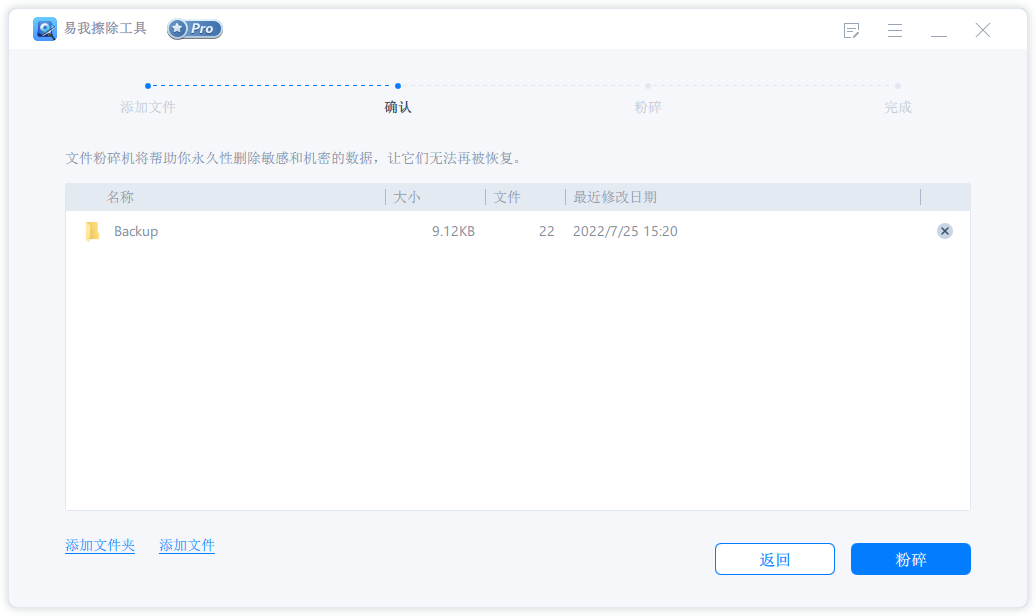
1. 文件粉碎功能会使用特定算法多次覆盖数据,确保文件无法被恢复,安全性极高。
2. 但该操作是不可逆的,粉碎前请务必确认文件不再需要。
3. 软件默认不粉碎系统关键文件,以防止误操作导致系统崩溃。
4. 使用时可右键点击文件,在菜单中选择“Magic Utilities 粉碎”,或拖拽文件到软件窗口。
5. 粉碎过程中请勿关闭电源或强制退出软件,否则可能造成数据残留。
下表列出了运行 Magic Utilities 所需的最低与推荐配置,以确保软件流畅运行。
| 配置项 | 最低要求 | 推荐配置 |
|---|---|---|
| 操作系统 | Windows 7 及以上 | Windows 10/11 64位 |
| CPU | 1 GHz 处理器 | 2 GHz 双核处理器 |
| 内存 | 1 GB RAM | 4 GB RAM 或更高 |
| 硬盘空间 | 100 MB 可用空间 | 500 MB 可用空间(用于缓存) |
| 屏幕分辨率 | 1024×768 | 1920×1080 或更高 |
查看全文





 下载
下载 爱思助手电脑版
 Altova MissionKit Enterprise2026免费版
 Marvis马维斯电脑版最新版下载
 龙虾剪辑电脑版官方正版下载
 旮旯给木游戏大全
 可以与女角色互动的手游
 植物大战僵尸系列的游戏有哪些
 我的世界手游合集
 我的世界国际服合集
 rpg游戏合集