


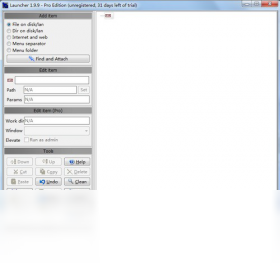
Microsys launcher 是一款专为Windows平台打造的轻量级启动管理工具,它能够将散落在电脑各处的软件、文件、文件夹以及常用网址集中到一个简洁的启动面板中,通过自定义分类、快捷键和分组管理,让用户告别杂乱的桌面和繁琐的查找过程,实现一键快速启动,显著提升日常办公与娱乐效率。无论你是经常需要切换多个办公软件的白领,还是喜欢同时打开多个游戏和工具的玩家,Microsys launcher 都能帮你把启动流程化繁为简,让每一次点击都精准直达。
1. 告别杂乱桌面:你可以将桌面上的快捷方式全部收纳进 Microsys launcher 的分组中,让桌面恢复清爽,同时所有软件依然可以一键打开。
2. 提升启动速度:通过自定义快捷键或鼠标手势,无需返回桌面或开始菜单,即可快速唤起任意软件或文件,减少操作步骤。
3. 高效管理多个项目:例如办公时,你可以创建一个“工作”分组,将 Word、Excel、项目文件夹、常用网页全部放入其中,一键同时启动所有工作所需内容。
4. 游戏快速切换:为不同游戏创建独立分组,并将游戏修改器或攻略网页一并加入,玩哪个游戏就启动哪个分组,互不干扰。
5. 便携式使用:支持绿色免安装模式,可以放在U盘中随身携带,在任意电脑上即插即用,保持个人启动习惯。
1. 首先,从本站下载 Microsys launcher 安装包,双击运行后,按照提示选择安装目录,建议保持默认路径,点击“下一步”即可完成安装,整个过程约1分钟。
2. 首次启动时,软件会弹出“快速设置向导”,你可以选择是否创建桌面快捷方式、是否开机自启以及主题颜色,根据个人偏好勾选即可。
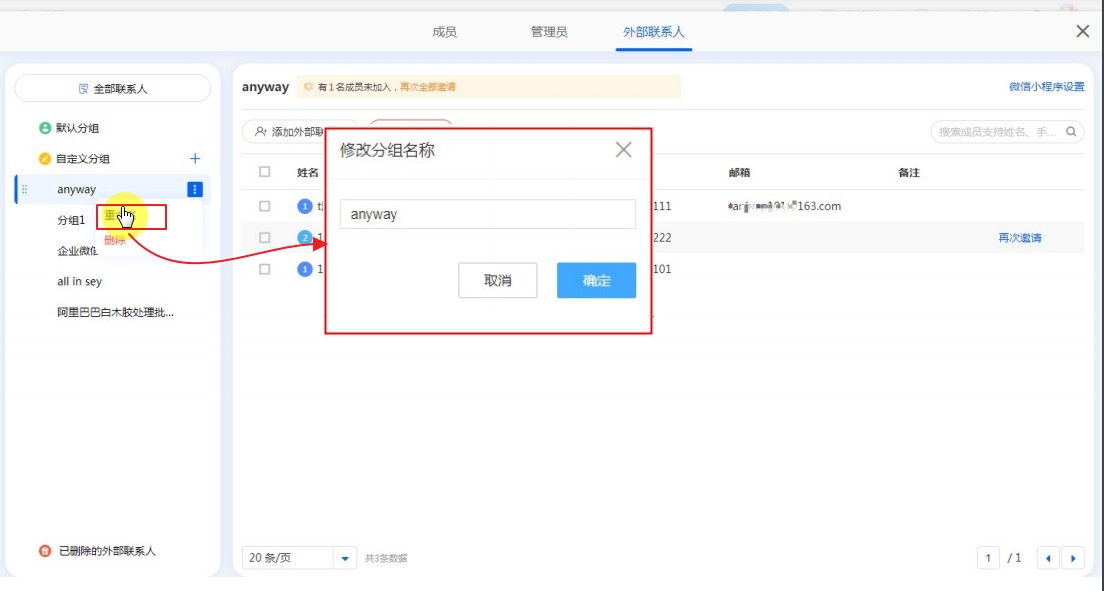
3. 进入主界面后,左侧是分组列表,右侧是快捷项目区域。右键点击“默认分组”,选择“新建分组”,输入名称如“办公软件”,按回车创建。
4. 接下来,右键点击新建的分组,选择“添加项目”->“添加应用程序”,然后从文件浏览器中找到你的软件安装目录,选中exe文件,点击打开,该软件即被添加到分组中。
5. 重复上述步骤,将你常用的软件、文件夹、网址全部添加进来,然后通过拖拽调整顺序,即可完成基本设置。
6. 如需设置全局快捷键,点击右上角“设置”图标,在“热键”选项卡中,为每个分组或单个项目指定快捷键,之后按下快捷键即可直接启动对应内容。
1. 点击左侧分组列表下方的“+”号,可以快速新建分组,右键分组可进行重命名、删除、更改图标等操作。
2. 在分组内,你可以通过右键菜单添加“应用程序”、“文件/文件夹”、“网址链接”三类项目,满足不同类型启动需求。
3. 软件支持拖拽式管理,直接拖拽项目列表中的条目即可调整顺序,也可以将一个分组中的项目拖到另一个分组中实现移动。
4. 你还可以为每个项目设置独立的启动参数或工作目录,例如为游戏添加“-windowed”参数实现窗口化启动。
5. 此外,Microsys launcher 支持导入/导出配置,你可以将精心整理的分组方案保存为文件,在别的电脑上导入即可恢复同样的布局。
以下是运行 Microsys launcher 所需的最低配置与推荐配置,请查看你的电脑是否满足要求:
| 配置项 | 最低要求 | 推荐配置 |
|---|---|---|
| 操作系统 | Windows 7 及以上 | Windows 10/11 64位 |
| 处理器 | 1 GHz 单核 | 2 GHz 双核及以上 |
| 内存 | 512 MB | 4 GB 及以上 |
| 硬盘空间 | 50 MB 可用空间 | 100 MB 可用空间 |
| 显卡 | 无特殊要求 | 支持 DirectX 10 以上 |
1. 如果软件无法启动,请检查是否被杀毒软件误删,建议将安装目录添加到信任区,或重新安装并关闭实时防护。
2. 如果添加的软件无法正常打开,请确认该软件的安装路径是否包含中文或特殊字符,尝试改用英文路径重新添加。
3. 如果快捷键失效,请检查是否有其他软件占用了相同的组合键,可在设置中更换为其他键位。
4. 如果启动时提示缺少DLL文件,请安装 Microsoft Visual C++ 运行库合集,一般可解决此类问题。
5. 若软件运行卡顿,可尝试关闭动画效果,并在设置中降低界面刷新率,或升级电脑内存。
查看全文





 下载
下载 爱思助手电脑版
 Altova MissionKit Enterprise2026免费版
 Marvis马维斯电脑版最新版下载
 龙虾剪辑电脑版官方正版下载
 旮旯给木游戏大全
 可以与女角色互动的手游
 植物大战僵尸系列的游戏有哪些
 我的世界手游合集
 我的世界国际服合集
 rpg游戏合集