


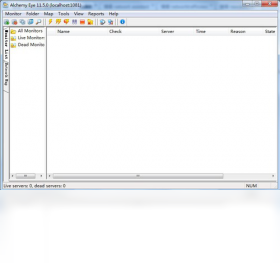
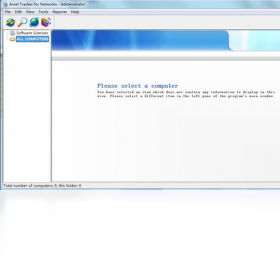
Network Administrator Toolkit 是一款专为网络管理员打造的高效工具合集,集成了网络扫描、流量监控、故障排查、设备管理等常用功能,帮助用户快速定位网络问题并优化网络性能。软件界面简洁直观,操作门槛低,即使是新手也能快速上手。无论是企业网络维护还是个人网络诊断,Network Administrator Toolkit 都能提供全面、可靠的解决方案。本软件完全免费,支持 Windows 系统,是网络管理员不可或缺的日常助手。

1. 网络扫描与发现:自动扫描局域网内所有设备,显示 IP、MAC、主机名等信息,帮助管理员掌握网络资产。
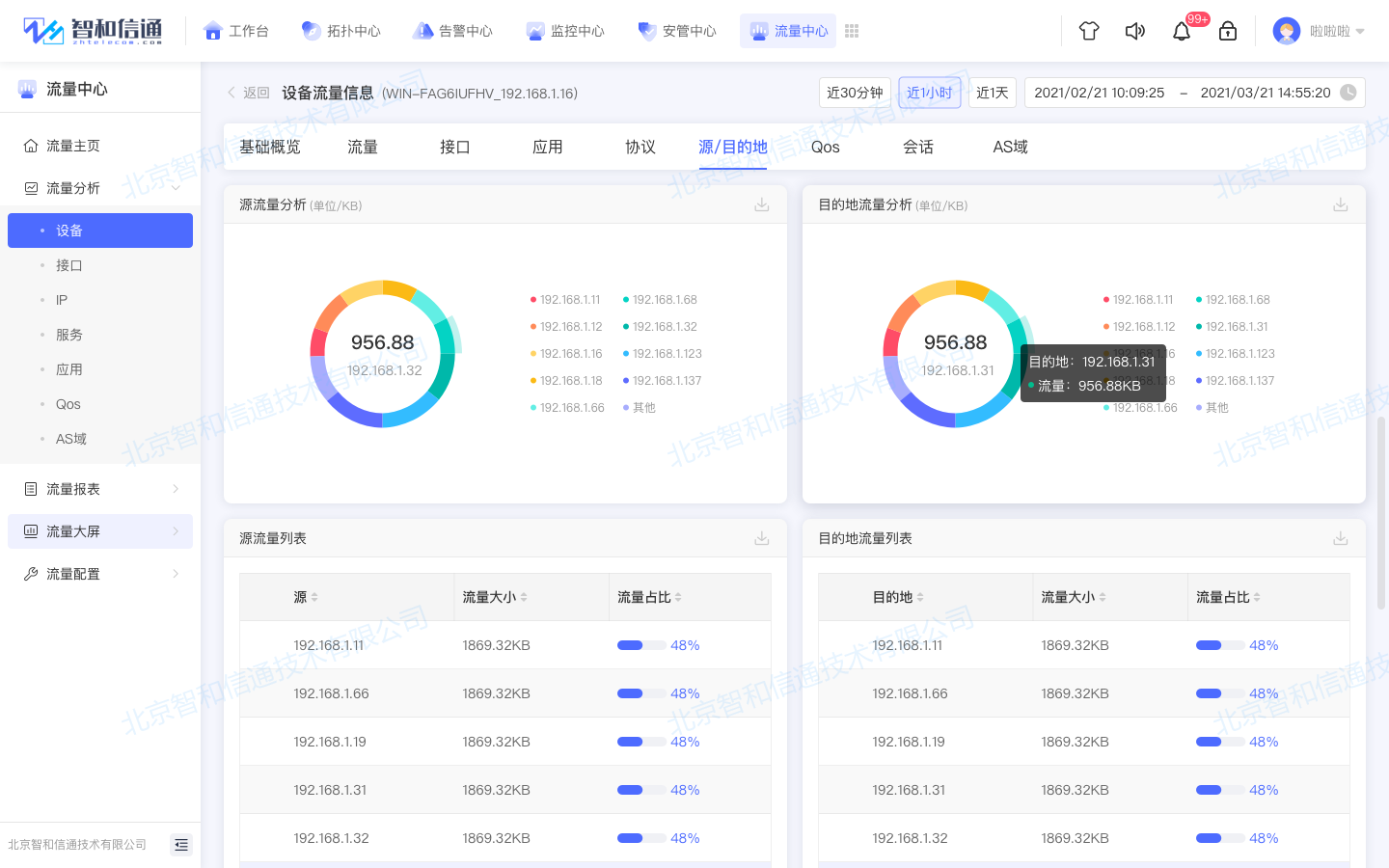
2. 流量实时监控:图表化展示各设备的上传/下载速率,异常流量一目了然,便于及时发现带宽占用大户。
3. 故障排查工具:集成 Ping、Traceroute、DNS 查询等常用命令,一键检测网络连通性与解析问题。
4. 远程管理支持:支持远程桌面、远程唤醒、远程关机等操作,方便管理员对多台设备进行集中管理。
5. 安全审计功能:扫描开放端口、检测弱口令、识别潜在风险,提升网络安全性。
6. 报告生成:自动生成网络状态报告,支持导出 HTML/CSV 格式,便于归档与分享。
7. 定时任务:可设定周期性扫描或监控任务,实现无人值守的自动化管理。
8. 多语言界面:支持中文、英文等多种语言,满足不同用户需求。
1. 首先,点击页面上的“下载”按钮,将安装包保存到本地电脑。
2. 下载完成后,找到安装包文件(通常为 .exe 格式),双击运行。
3. 如果系统弹出用户账户控制提示,请点击“是”以允许安装程序运行。
4. 进入安装向导后,点击“Next”继续,阅读许可协议并勾选“I accept the agreement”。
5. 选择安装路径,默认路径为 C:\Program Files\Network Administrator Toolkit,建议保持默认,点击“Next”。
6. 选择开始菜单文件夹,点击“Next”,然后点击“Install”开始安装。
7. 等待安装进度条完成,点击“Finish”退出向导。
8. 桌面会自动生成快捷方式,双击即可启动软件。
9. 首次启动时,若防火墙提示网络访问权限,请点击“允许访问”以正常使用全部功能。
10. 安装完成后,建议重启电脑以确保所有组件生效。

1. 根据各大软件下载站和论坛的反馈,用户普遍认为该工具集功能强大且实用,尤其是网络扫描和监控功能获得了较高评价。
2. 有用户表示,软件界面设计合理,工具分类清晰,查找功能非常方便,节省了不少时间。
3. 部分用户提到,在大型网络环境中,扫描速度稍慢,但整体稳定性不错,没有出现崩溃或卡死现象。
4. 也有用户建议增加更多自定义选项,比如告警阈值设置、邮件通知等,以便更灵活地使用。
5. 总体而言,Network Administrator Toolkit 在同类软件中性价比很高,对于网络管理员来说是一款值得尝试的实用工具。
1. 快速扫描网络:打开软件,点击“网络扫描”图标,设置 IP 范围(如 192.168.1.1-254),点击“开始扫描”,稍候即可看到所有在线设备列表。
2. 监控带宽占用:切换到“流量监控”页签,选择需要监控的网卡,软件会实时显示各设备的上下行速率,点击“图表”可查看折线图或柱状图。
3. 排查网络故障:点击“工具”菜单,选择“Ping”,输入目标 IP 或域名,设置包数量和大小,点击“开始”,根据丢包率和延迟判断网络质量。
4. 远程管理设备:在设备列表中找到目标电脑,右键选择“远程桌面”,输入对方用户名和密码即可远程控制,也可使用“远程唤醒”功能开机。
5. 生成网络报告:点击“报告”按钮,选择要包含的数据项,点击“生成”,软件会自动整理数据并导出为 HTML 文件,方便打印或分享。
6. 设置定时任务:在“任务计划”面板中,点击“新建任务”,选择任务类型(如扫描、监控),设定执行时间,勾选“启用”即可自动运行。
7. 安全审计操作:进入“安全审计”模块,点击“开始审计”,软件会检查开放端口和弱口令,审计完成后会列出风险项,并给出修复建议。
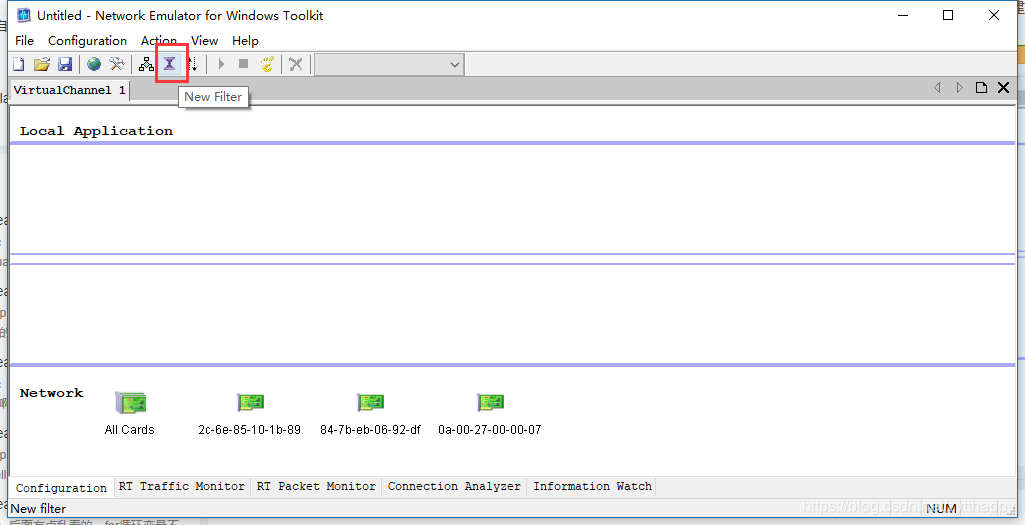
运行 Network Administrator Toolkit 所需的电脑配置并不高,一般办公电脑即可流畅运行,具体参考下表:
| 项目 | 最低配置 | 推荐配置 |
| 操作系统 | Windows 7/8/10 | Windows 10/11 64位 |
| CPU | 1 GHz 双核处理器 | 2 GHz 四核处理器 |
| 内存 | 2 GB | 4 GB 及以上 |
| 硬盘空间 | 100 MB 可用空间 | 200 MB 可用空间 |
| 网络 | 有线/无线网络 | 千兆以太网 |
查看全文





 下载
下载 UC浏览器电脑版官方正版下载
 旮旯给木游戏大全
 可以与女角色互动的手游
 植物大战僵尸系列的游戏有哪些
 我的世界手游合集
 我的世界国际服合集
 rpg游戏合集