


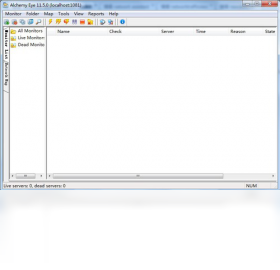
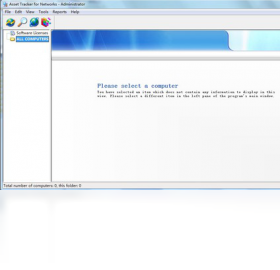
Network Administrator Toolkit 是一款专为网络管理员打造的集成化系统维护工具套件,它将日常网络诊断、IP 资源管理、端口扫描、流量监控等高频操作整合于同一界面,极大提升了网络运维效率。该工具集成了数十种实用功能模块,无需安装多个独立软件即可完成从局域网到广域网的全面检测与故障排查,尤其适合中小型企业网络管理员、IT 运维人员以及技术爱好者使用。其操作逻辑清晰,功能划分明确,即便是网络管理新手也能快速上手,是保障网络稳定运行的得力助手。
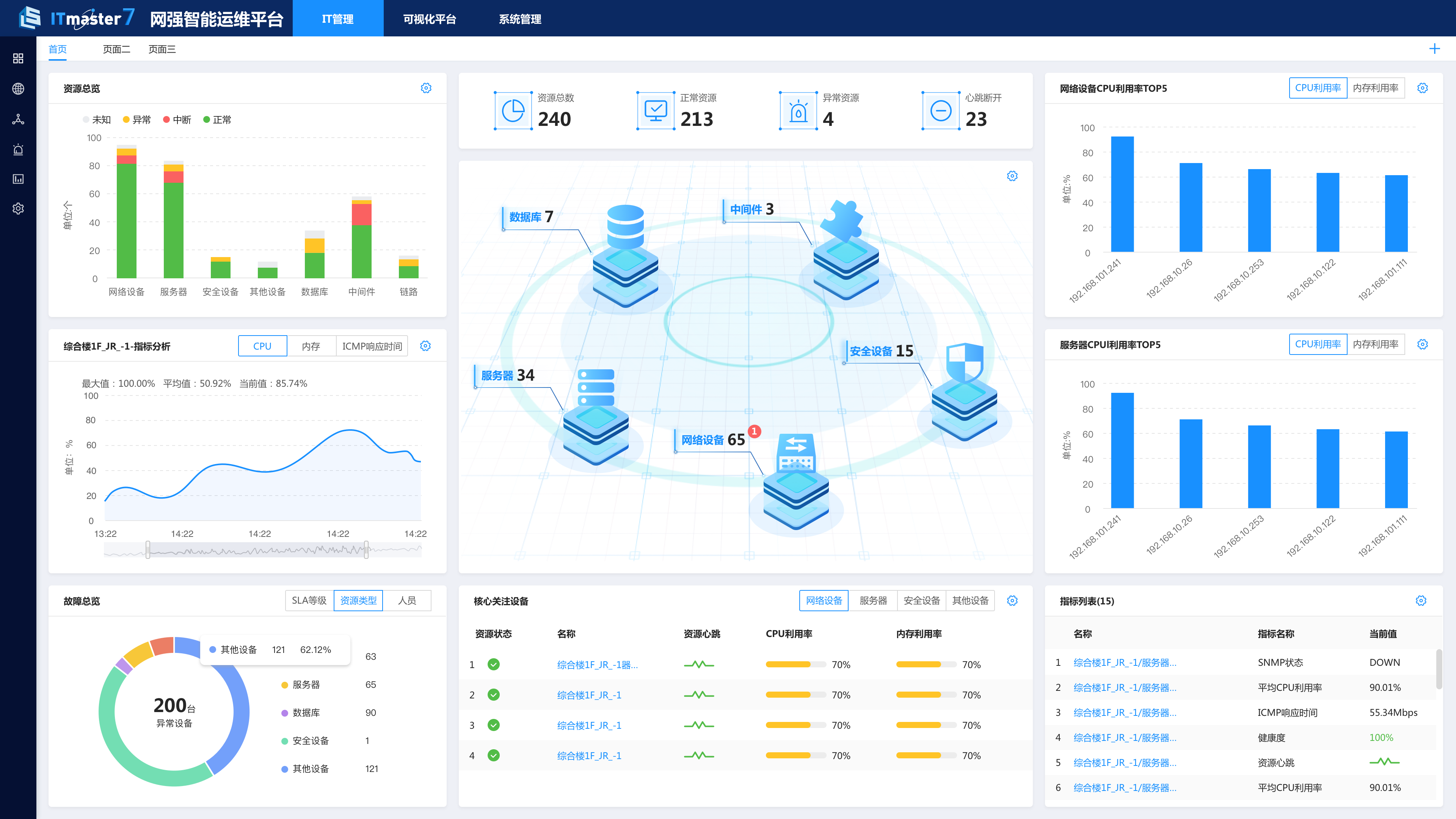
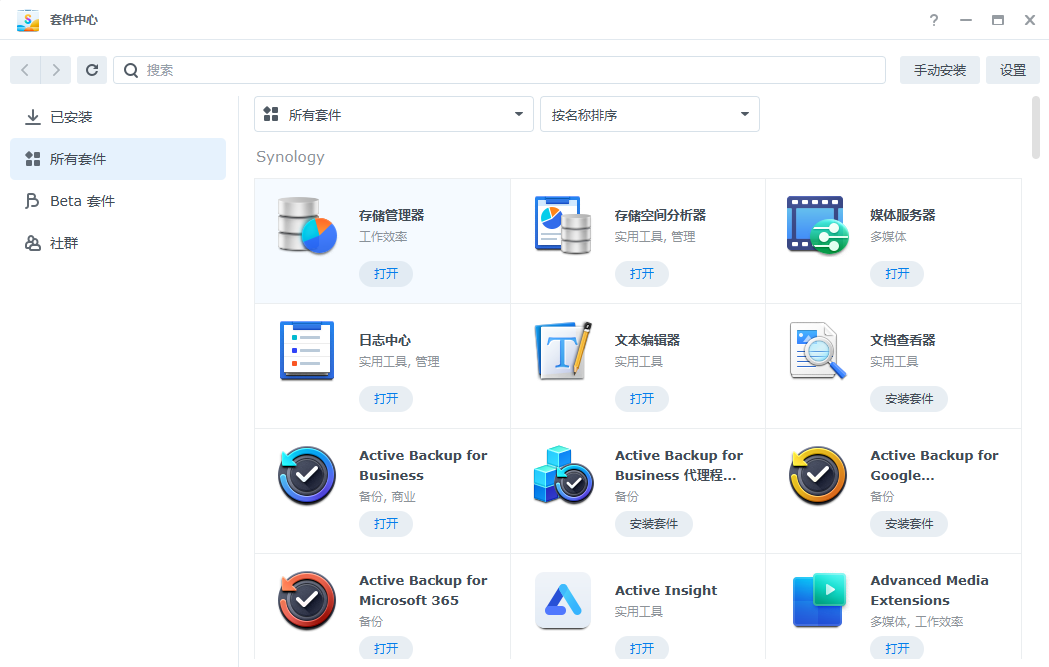
1. 启动软件后,主界面会以模块化图标展示所有功能,包括 IP 扫描、端口检测、路由追踪、DNS 查询、网络流量监控等,点击任一图标即可进入对应工具。
2. IP 扫描工具能够快速列出局域网内所有活跃设备,并显示其 IP 地址、MAC 地址、主机名及厂商信息,方便管理员掌握设备分布情况。
3. 端口扫描功能支持自定义端口范围与扫描方式,可检测目标主机开放的服务端口,用于排查安全隐患或验证服务运行状态。
4. 流量监控模块提供实时网络流量图表,可查看每台设备的上下行速率,并支持按协议或 IP 筛选数据,帮助分析网络拥堵原因。
5. 此外,套件还内置了 Ping 测试、Traceroute、Whois 查询等常用网络诊断工具,所有功能均为图形化界面,点击即可运行,无需记住命令行参数。
1. 该工具包主要面向 Windows 平台设计,支持 Windows 10、Windows 11 以及 Windows Server 2016 及以上版本,32 位和 64 位系统均可运行。
2. 软件安装包为 exe 格式,安装过程中可选择安装路径,默认安装到 C 盘 Program Files 目录下,建议保留默认设置以避免权限问题。
3. 在 Windows 10 及以上系统安装时,若弹出 SmartScreen 过滤提示,点击“更多信息”并选择“仍要运行”即可继续安装。
4. 对于 Windows Server 系统,安装前请确保已启用 .NET Framework 3.5 或 4.8 组件,否则部分模块可能无法正常加载。
5. 软件不支持 macOS 与 Linux 系统,如需在虚拟机中运行,请使用 VMware 或 Hyper-V 安装 Windows 环境。
1. 首先检查安装包是否完整,可重新下载并校验文件大小,避免因下载中断导致文件损坏。
2. 关闭杀毒软件或 Windows Defender 实时防护,部分安全软件会误报拦截注册表写入操作,导致安装中断。
3. 尝试以管理员身份运行安装程序,右键点击安装包,选择“以管理员身份运行”,确保拥有足够的系统权限。
4. 若提示缺少 DLL 文件或运行库缺失,请安装 Visual C++ 2015-2022 运行库合集,并重启电脑后再次安装。
5. 查看安装日志,默认位于临时目录下,根据日志中的错误代码搜索解决方案,或联系官方技术支持获取帮助。

1. 安装完成后,双击桌面快捷方式启动软件,首次运行会提示选择网络接口,请选择当前正在使用的网卡(如以太网或 Wi-Fi)。
2. 在“IP 扫描”模块中,设置扫描范围(如 192.168.1.1-254),点击“开始扫描”,稍等片刻即可看到所有在线设备列表。
3. 若要检测某台设备的端口开放情况,切换到“端口扫描”模块,输入目标 IP 或主机名,设置端口范围(如 1-1024),点击“扫描”。
4. 流量监控模块默认显示所有设备的实时流量,可点击表头排序,或右键单击某设备查看详细连接信息。
5. 所有工具的检测结果均支持导出为 CSV 或文本文件,方便生成网络报告,点击“导出”按钮即可保存。
6. 软件还支持自定义常用工具列表,可将高频使用的工具添加至“收藏夹”,下次启动时一键直达。
为保证软件流畅运行,建议您的电脑满足以下配置要求:
| 配置项 | 最低要求 | 推荐配置 |
| 操作系统 | Windows 10 64位 | Windows 11 64位 |
| 处理器 | 双核 1.6 GHz | 四核 2.4 GHz 及以上 |
| 内存 | 2 GB RAM | 4 GB RAM 及以上 |
| 硬盘空间 | 200 MB 可用空间 | 500 MB 可用空间 |
| 网络 | 有线或无线网络 | 千兆以太网 |
查看全文





 下载
下载 爱思助手电脑版
 Altova MissionKit Enterprise2026免费版
 Marvis马维斯电脑版最新版下载
 龙虾剪辑电脑版官方正版下载
 旮旯给木游戏大全
 可以与女角色互动的手游
 植物大战僵尸系列的游戏有哪些
 我的世界手游合集
 我的世界国际服合集
 rpg游戏合集