



Network Assistant是一款专为Windows平台打造的轻量级网络辅助工具,集网络状态监测、连接诊断、流量统计与局域网文件传输于一体,帮助普通用户与IT管理员快速定位网络故障、优化上网体验。软件界面清爽直观,无需复杂配置即可上手,支持实时显示网速、延迟及数据包丢失率,并提供一键修复常见网络异常的功能,有效提升办公与娱乐场景下的网络稳定性。无论是家庭Wi-Fi优化还是小型办公网络维护,Network Assistant都能成为您得力的网络管家。

1. 首先确认您的Windows系统版本是否满足软件要求(Windows 7及以上),右键点击软件图标选择“属性”,在“兼容性”选项卡中勾选“以兼容模式运行此程序”,并选择“Windows 7”或“Windows 10”。
2. 关闭杀毒软件或Windows Defender的实时防护,因为部分安全策略可能误拦截软件首次运行所需的网络权限,待软件启动后再重新开启防护。
3. 以管理员身份运行软件:右键点击图标,选择“以管理员身份运行”,确保软件能正常访问系统网络配置。
4. 检查.NET Framework和Visual C++运行库是否安装完整,缺失这些组件会导致程序启动失败,可前往微软官网下载最新版运行库。
5. 若仍无法解决,请卸载软件并删除安装目录下的残留文件,重新从正规渠道下载最新安装包进行安装。
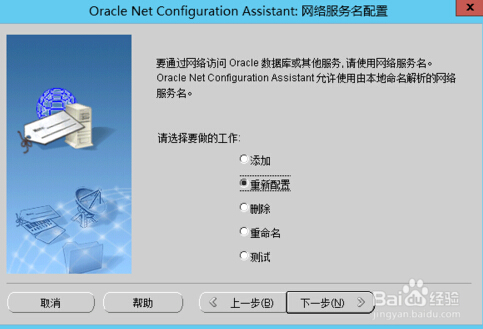
1. 打开Network Assistant,在主界面点击“网络诊断”按钮,软件将自动执行Ping测试、DNS解析检查、网关连通性验证等多项检测。
2. 检测完成后,界面会列出所有异常项并标注严重程度,例如“DNS响应超时”或“默认网关不可达”。
3. 点击“一键修复”按钮,软件将自动重置网络适配器、刷新DNS缓存、重新获取IP地址等操作,全过程无需手动干预。
4. 修复完成后,软件会提示重启网络连接,点击“重启网络”并等待10秒,然后重新访问网页测试是否恢复。
5. 如果问题依旧存在,建议结合“高级诊断”中的日志导出功能,将详细报告发送给网络管理员或技术支持人员分析。
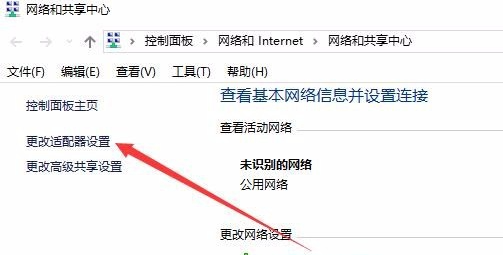
1. 确保需要传输文件的两台电脑连接在同一局域网下(同一路由器或交换机),并均已开启Network Assistant。
2. 在软件左侧菜单中选择“文件传输”功能,点击“发送文件”按钮,从本地浏览选择要传输的文件或文件夹。
3. 软件将自动扫描局域网内运行Network Assistant的设备列表,在对方设备名称上点击右键并选择“发送”。
4. 接收方会弹出接收确认窗口,点击“接受”后,文件将开始高速传输,界面会显示实时进度和速度。
5. 传输完成后,接收方可在默认下载目录(可自定义)找到文件,同时软件会生成传输记录,方便回溯管理。
1. 操作系统:Windows 7/8/10/11(32位或64位均可)。
2. 处理器:1GHz及以上频率的CPU,双核以上更佳。
3. 内存:至少512MB RAM,推荐1GB以上以保证流畅运行。
4. 硬盘空间:安装需要50MB可用空间,运行时临时文件占用不超过100MB。
5. 网络适配器:需具备有线或无线网卡,支持TCP/IP协议。
| 项目 | 最低配置 | 推荐配置 |
|---|---|---|
| 操作系统 | Windows 7 | Windows 10/11 |
| 处理器 | 1GHz单核 | 2GHz双核及以上 |
| 内存 | 512MB | 2GB及以上 |
| 硬盘空间 | 50MB | 200MB以上 |
查看全文





 下载
下载 UC浏览器电脑版官方正版下载
 旮旯给木游戏大全
 可以与女角色互动的手游
 植物大战僵尸系列的游戏有哪些
 我的世界手游合集
 我的世界国际服合集
 rpg游戏合集