


quick batch file compiler 是一款专为 Windows 用户打造的批量脚本编译工具,它能够将多个批处理文件快速打包成独立的可执行程序,从而有效保护源代码、提升脚本运行效率并简化分发流程。无论是日常办公中的自动化任务,还是软件部署时的复杂操作,这款工具都能通过直观的界面和灵活的配置选项,让用户轻松完成从脚本编写到编译发布的全过程,极大降低技术门槛,是系统管理员、开发人员及高级用户不可或缺的效率利器。
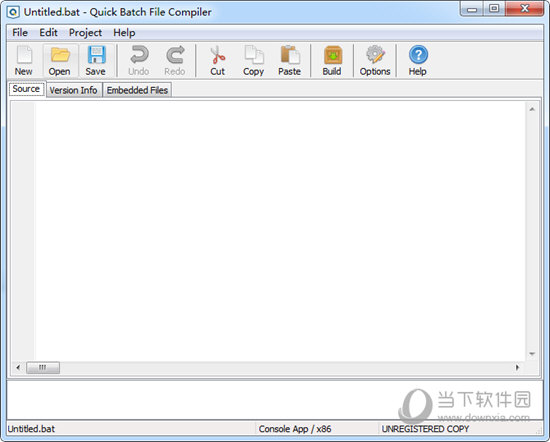
1. 启动 quick batch file compiler 后,点击主界面上的“新建项目”按钮,并选择“添加文件”将需要保护的 .bat 或 .cmd 脚本导入到项目列表中。
2. 在项目设置区域找到“编译选项”面板,勾选“加密输出”或“隐藏控制台窗口”等保护性选项,部分版本还支持设置访问密码,只有输入正确密码才能运行生成的程序。
3. 点击“编译”按钮,工具会在后台将脚本内容转换为二进制格式,并封装进独立的 EXE 文件中,此时使用记事本或其他文本编辑器打开该 EXE 只能看到乱码,无法还原原始脚本。
4. 为了验证保护效果,你可以使用字符串提取工具扫描生成的 EXE,确认其中不包含任何明文的命令关键字,如 echo、if、for 等。
5. 建议在正式使用前,将编译后的程序拷贝到另一台未安装 quick batch file compiler 的电脑上运行,确保其功能完整且无源码泄露风险。
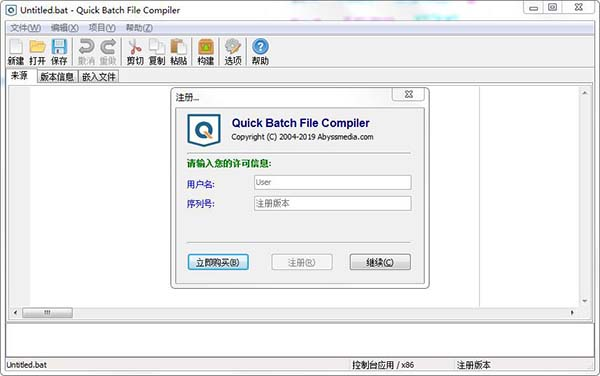
1. 该工具完全兼容 Windows 批处理脚本的常用命令,包括 echo、set、if、for、goto、call、findstr、reg、sc 等,几乎覆盖所有日常自动化场景。
2. 对于高级用户,quick batch file compiler 还扩展支持了类似于 C 语言的变量类型和逻辑运算,允许在脚本中直接声明整数、字符串变量并进行算术比较,提高代码可读性。
3. 工具内置了常用的函数库,比如文件操作、注册表修改、服务管理、网络请求等,你可以通过简单的函数调用实现复杂功能,无需再编写大量重复代码。
4. 如果你有使用 PowerShell 脚本的需求,新版本还提供了混合编译模式,允许在同一项目中同时包含批处理和 PowerShell 命令,并根据条件分支执行不同语言片段。
5. 在编写过程中,可以使用工具自带的语法高亮和错误检测功能,它会实时标出语法错误或未知命令,并给出修改建议,有效减少编译失败的概率。
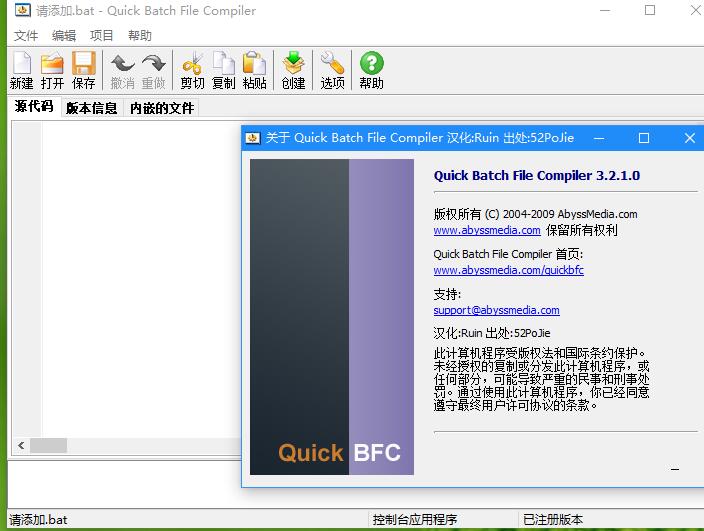
1. 编译生成的文件大小主要取决于原始脚本的复杂度、是否使用了附加资源(如图标、版本信息)以及选择的压缩级别,简单的几句 echo 命令编译后通常在 50KB 左右。
2. 如果脚本中大量使用了文本字符串或包含较大的变量数据,文件体积会相应增加,但 quick batch file compiler 内置了高效的压缩算法,通常压缩比可达 60% 以上。
3. 在“编译设置”中,你可以选择“最小体积”或“快速启动”等不同的优化模式,前者会尽量缩减文件尺寸,后者则优先保证程序加载速度。
4. 为了让你更直观地了解大小,工具会在编译完成后自动显示输出文件的大小,并可以和历史编译记录进行对比,方便你调整配置。
5. 实测一个包含 200 行有效命令、使用默认压缩的脚本,编译后 EXE 大小约为 1.2MB,对于现代存储和网络环境来说几乎可以忽略不计。
1. 操作系统:Windows 7 SP1 及以上版本(包括 Windows 10/11),32 位或 64 位均可正常安装。
2. 处理器:1 GHz 或更快的 x86/x64 架构 CPU,双核及以上处理器能提供更快的编译速度。
3. 内存:至少 512 MB RAM,推荐 1 GB 或更高,对于大型项目或同时编译多个文件,建议 2 GB 以上。
4. 硬盘空间:安装需要 50 MB 可用空间,编译过程中临时文件占用通常不超过 100 MB。
5. 显示:1024×768 分辨率及以上,支持 32 位真彩色,以获得最佳界面显示效果。
| 最低配置 | 推荐配置 |
| Windows 7 / 1GHz CPU / 512MB 内存 | Windows 10/11 / 2GHz 双核 / 2GB 内存 |
1. 在项目属性窗口中选择“资源”选项卡,点击“图标”旁边的“浏览”按钮,从本地选择 .ico 格式的图标文件,工具会自动将其嵌入到编译后的 EXE 中。
2. 对于版本信息,你可以在同一选项卡下填写产品名称、文件版本、公司名称、版权声明等字段,这些信息会显示在文件属性的“详细信息”标签页中。
3. 如果需要为不同平台(如 32 位和 64 位)设置不同图标,可以分别指定,工具会按需调用。
4. 设置完成后,编译时工具会自动应用这些资源,无需额外编写代码。
5. 注意:图标文件必须是标准 Windows 图标格式,并且尺寸建议包含 16x16、32x32、48x48 等多种分辨率,以保证在不同显示环境下清晰显示。
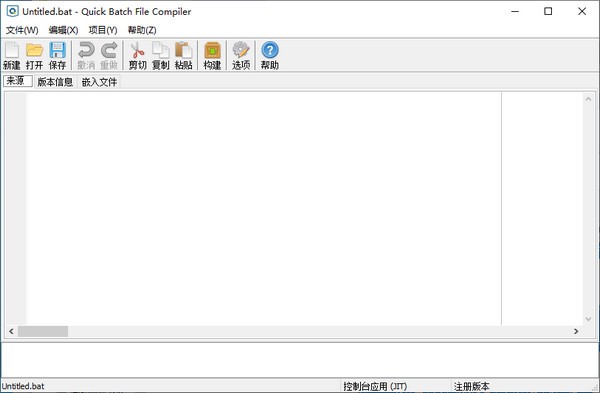
1. 下载并安装 quick batch file compiler,安装过程只需一路点击“下一步”,默认安装路径即可,建议保持默认设置以免影响系统环境。
2. 首次启动软件,你会看到简洁的主界面,左侧是项目文件列表,右侧是脚本编辑区和功能按钮,整体布局清晰易懂。
3. 点击“新建项目”并添加你的批处理文件,也可以在编辑区直接编写脚本,编辑完成后保存项目。
4. 在“编译设置”中,根据需求选择输出格式(如 32 位/64 位)、是否加密、是否附带管理员权限等选项。
5. 点击“编译”按钮,等待几秒钟,输出目录中就会出现编译好的 EXE 文件,双击即可运行,无需安装任何额外环境。
6. 如果编译过程中遇到错误,可以查看底部的“输出信息”面板,它会提示具体的错误行号和原因,方便你快速定位并修复问题。
查看全文





 下载
下载 爱思助手电脑版
 Altova MissionKit Enterprise2026免费版
 Marvis马维斯电脑版最新版下载
 龙虾剪辑电脑版官方正版下载
 旮旯给木游戏大全
 可以与女角色互动的手游
 植物大战僵尸系列的游戏有哪些
 我的世界手游合集
 我的世界国际服合集
 rpg游戏合集