


Simba统一通信是一款专为企业打造的智能沟通协作平台,深度融合即时消息、语音视频通话、文件传输与会议管理功能,旨在打破信息孤岛,提升团队协作效率。软件支持多终端无缝切换,提供安全稳定的私有化部署方案,适用于中小企业及大型集团的日常办公与远程协同场景。其简洁直观的界面设计,让员工无需复杂培训即可快速上手,显著降低沟通成本。无论是内部工作群组讨论,还是跨部门项目协作,Simba统一通信都能提供流畅、高效的一站式沟通体验。
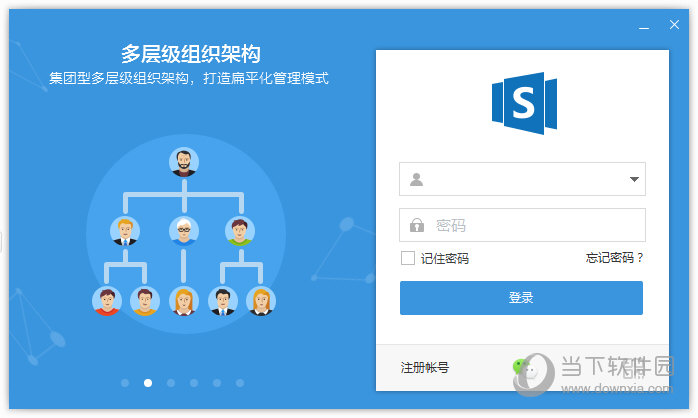
1. 首先,打开Simba统一通信客户端,在登录界面点击右上角的“设置”图标(齿轮状)。
2. 在弹出的设置窗口中,选择“网络”或“服务器”选项卡。
3. 输入企业管理员提供的服务器IP地址或域名,以及对应的端口号(默认通常为8443)。
4. 若企业启用了加密传输,请勾选“启用SSL/TLS”选项,并确认证书信息。
5. 点击“测试连接”按钮,等待系统提示连接成功,然后保存设置并返回登录界面。
6. 输入账号密码即可完成登录,若仍无法连接,请检查防火墙或联系网络管理员。

1. 在Simba统一通信的聊天窗口中,点击输入框下方的“文件”图标(回形针样式)。
2. 从本地选择需要发送的文件,支持文档、图片、压缩包、音视频等常见格式,单个文件大小上限为2GB。
3. 发送后,接收方可直接点击下载,系统会自动校验文件完整性,确保传输过程无损坏。
4. 对于超大文件,建议使用“文件助手”功能,可生成临时链接,方便多次下载。
5. 所有传输记录均可在“文件管理”中心查看,支持按时间、类型、发送人筛选,方便追溯。
6. 若接收方离线,文件会暂存于服务器,待其上线后自动推送,无需重复发送。
1. 首先检查当前网络连接状况,确保网速稳定,建议带宽不低于2Mbps。
2. 尝试切换网络模式,在设置中将“传输协议”从TCP改为UDP,或反之,以适配不同网络环境。
3. 关闭不必要的后台程序,清理系统缓存,释放内存资源。
4. 检查服务器端负载情况,若为集中部署模式,建议管理员在非高峰时段进行维护。
5. 更新Simba统一通信至最新版本,以修复已知Bug并优化推送机制。
6. 若问题持续,可尝试重启客户端或重新登录,通常可临时恢复消息实时性。
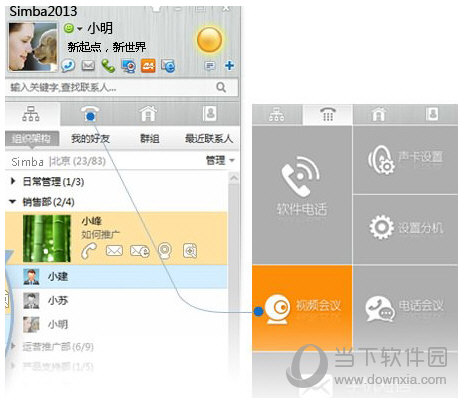
1. 在主界面点击“会议”选项卡,选择“发起会议”,可立即召开或预约会议。
2. 在会议设置中,输入会议主题、选择参会人员(可从通讯录勾选或输入邮箱),并设置会议密码(可选)。
3. 点击“开始会议”后,系统自动创建会议室,并生成邀请链接和会议号。
4. 参会者通过点击链接或输入会议号即可加入,支持屏幕共享、电子白板、实时文字聊天等协作功能。
5. 会议主持人可管理成员权限,如静音/取消静音、锁定会议、录制会议内容等。
6. 会议结束后,主持人可结束会议并生成纪要,所有参会者将自动收到会议记录文件。
Simba统一通信对硬件要求较为友好,一般办公电脑即可流畅运行。具体配置需求如下:
| 项目 | 最低配置 | 推荐配置 |
|---|---|---|
| 操作系统 | Windows 7 SP1 / 8 / 10 | Windows 10 / 11 64位 |
| 处理器 | 双核2.0GHz | 四核2.5GHz及以上 |
| 内存 | 4GB | 8GB及以上 |
| 硬盘空间 | 2GB可用空间 | 5GB可用空间(SSD更佳) |
| 网络 | 稳定宽带,2Mbps | 宽带,10Mbps及以上 |
| 其他 | 麦克风、扬声器 | 高清摄像头、降噪耳机 |
查看全文





 下载
下载 夜色AI电脑版下载
 比心陪玩电脑版
 旮旯给木游戏大全
 可以与女角色互动的手游
 植物大战僵尸系列的游戏有哪些
 我的世界手游合集
 我的世界国际服合集
 rpg游戏合集