


Smart NTFS Recovery是一款专注于NTFS文件系统的高效数据恢复软件,能够帮助用户从误删除、格式化、分区损坏或病毒攻击等场景中快速找回重要文件。无论是文档、照片还是视频,该工具凭借深度扫描引擎和直观的向导式界面,让非专业用户也能轻松完成恢复操作。软件支持多种存储设备,并提供了预览功能,确保在恢复前确认文件完整性。下面我们将从功能、操作、常见问题及配置需求等方面全面了解这款软件。
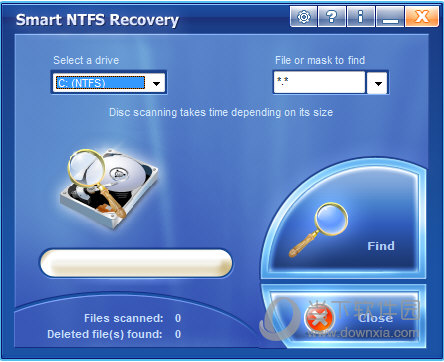
1. 启动Smart NTFS Recovery,在主界面选择“恢复删除的文件”模式。
2. 选择误删除文件所在的磁盘分区(如C盘或D盘),点击“下一步”。
3. 软件自动开始扫描该分区,首次扫描为快速模式,若未找到目标文件,可勾选“深度扫描”以更彻底地搜索。
4. 扫描完成后,在结果列表中通过文件类型或路径筛选,找到需要恢复的文件。
5. 勾选文件后,点击“恢复”按钮,选择保存位置(建议保存到另一块硬盘或U盘,避免覆盖原数据)。
6. 等待进度条完成,即可在指定文件夹中查看恢复的文件。
7. 若恢复后文件无法打开,可尝试使用“高级恢复”功能重新扫描。
1. 扫描速度受磁盘容量和文件数量影响,若分区较大或文件碎片多,速度会下降。
2. 深度扫描模式会逐扇区读取数据,所需时间远高于快速扫描,建议先尝试快速模式。
3. 计算机硬件性能(如CPU、内存)也会影响处理速度,关闭其他占用资源的程序可提升效率。
4. 若扫描长时间无响应,可暂停扫描并重启软件,更换接口(如从USB 2.0换到USB 3.0)再试。
5. 对于机械硬盘,建议进行磁盘碎片整理后再扫描,但请注意整理前不要写入新数据。
6. 若问题依旧,可尝试将硬盘连接到另一台配置更高的电脑上运行软件。
1. 检查文件是否完整,恢复过程中若中断或存储介质物理损坏,可能导致文件损坏。
2. 尝试使用其他支持相同格式的软件打开,例如图片用Photoshop,文档用Office。
3. 使用软件自带的“文件修复”功能,部分版本提供修复损坏文件的附加工具。
4. 重新执行恢复操作,选择“高级恢复”并勾选“保留原始文件系统信息”选项。
5. 若文件已严重损坏,可尝试第三方修复工具,或联系专业数据恢复服务。
6. 对于视频文件,可尝试用播放器(如VLC)的修复功能,或转换格式后播放。
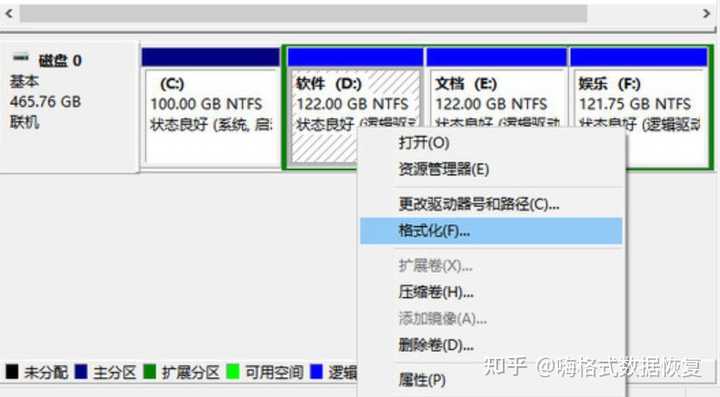
1. 打开软件,选择“恢复格式化分区”模式。
2. 在设备列表中选择被格式化的分区(若分区丢失,可选择“未分配空间”)。
3. 点击“开始扫描”,软件将重建分区结构并列出可恢复的文件。
4. 扫描结束后,通过文件树预览内容,双击文件可预览其内容。
5. 勾选需要恢复的文件,点击“恢复”并选择目标文件夹。
6. 恢复完成后,建议立即备份重要数据,并检查分区表是否正常。
1. 普通家庭用户:误删珍贵照片或文档时,可自行恢复,无需付费服务。
2. 办公人员:意外清空回收站或U盘中毒后,快速找回工作文件。
3. 摄影师和视频创作者:存储卡或移动硬盘损坏时,挽救原始素材。
4. IT管理员:用于维护服务器或工作站的数据安全,减少停机损失。
5. 该软件操作简单,无需专业技术背景,适合所有Windows用户。
1. 操作系统:Windows 10/11(32位或64位),Windows 7 SP1及以上版本。
2. 处理器:1 GHz或更快的CPU,支持SSE2指令集。
3. 内存:至少2 GB RAM(推荐4 GB以上,以提升扫描速度)。
4. 硬盘空间:安装需要200 MB可用空间,恢复文件时需额外空间。
5. 其他:需连接互联网以激活软件,但离线扫描功能不受影响。
6. 显示分辨率:最低1024×768,推荐1920×1080以获取最佳体验。
查看全文





 下载
下载 爱思助手电脑版
 Altova MissionKit Enterprise2026免费版
 Marvis马维斯电脑版最新版下载
 龙虾剪辑电脑版官方正版下载
 旮旯给木游戏大全
 可以与女角色互动的手游
 植物大战僵尸系列的游戏有哪些
 我的世界手游合集
 我的世界国际服合集
 rpg游戏合集