


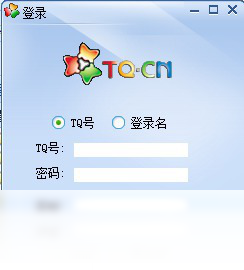
TQ在线客服电脑版是一款专为企业和个人打造的网页即时通讯工具,它能够无缝嵌入网站,让访客无需添加好友即可与客服人员实时沟通。软件界面简洁,操作直观,支持文字、图片、文件等多种消息类型,并具备访客来源追踪、常用语快捷回复、会话记录云端保存等实用功能,能有效提升网站咨询转化率和客户服务效率。无论是电商站点、企业官网还是个人博客,TQ在线客服都能帮助您牢牢抓住每一个潜在商机,让在线沟通变得轻松高效。
1. 首先,在您信任的软件下载站搜索“TQ在线客服电脑版”,找到官方或信誉良好的下载源,点击下载安装包。
2. 下载完成后,找到后缀为 .exe 的安装文件,双击运行。如果系统弹出用户账户控制提示,请点击“是”以继续安装。
3. 进入安装向导后,仔细阅读许可协议,点击“我接受”进入下一步,您也可以点击“浏览”自定义安装路径,建议不要安装在C盘系统盘。
4. 根据向导提示,选择开始菜单文件夹或勾选创建桌面快捷方式,然后点击“安装”按钮,等待进度条走完。
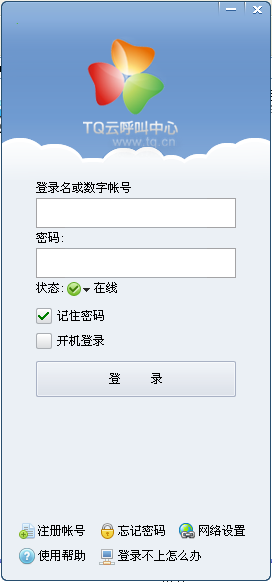
5. 安装完成后,点击“完成”退出向导,桌面会出现TQ在线客服图标,双击即可启动软件,并使用您的账号登录。
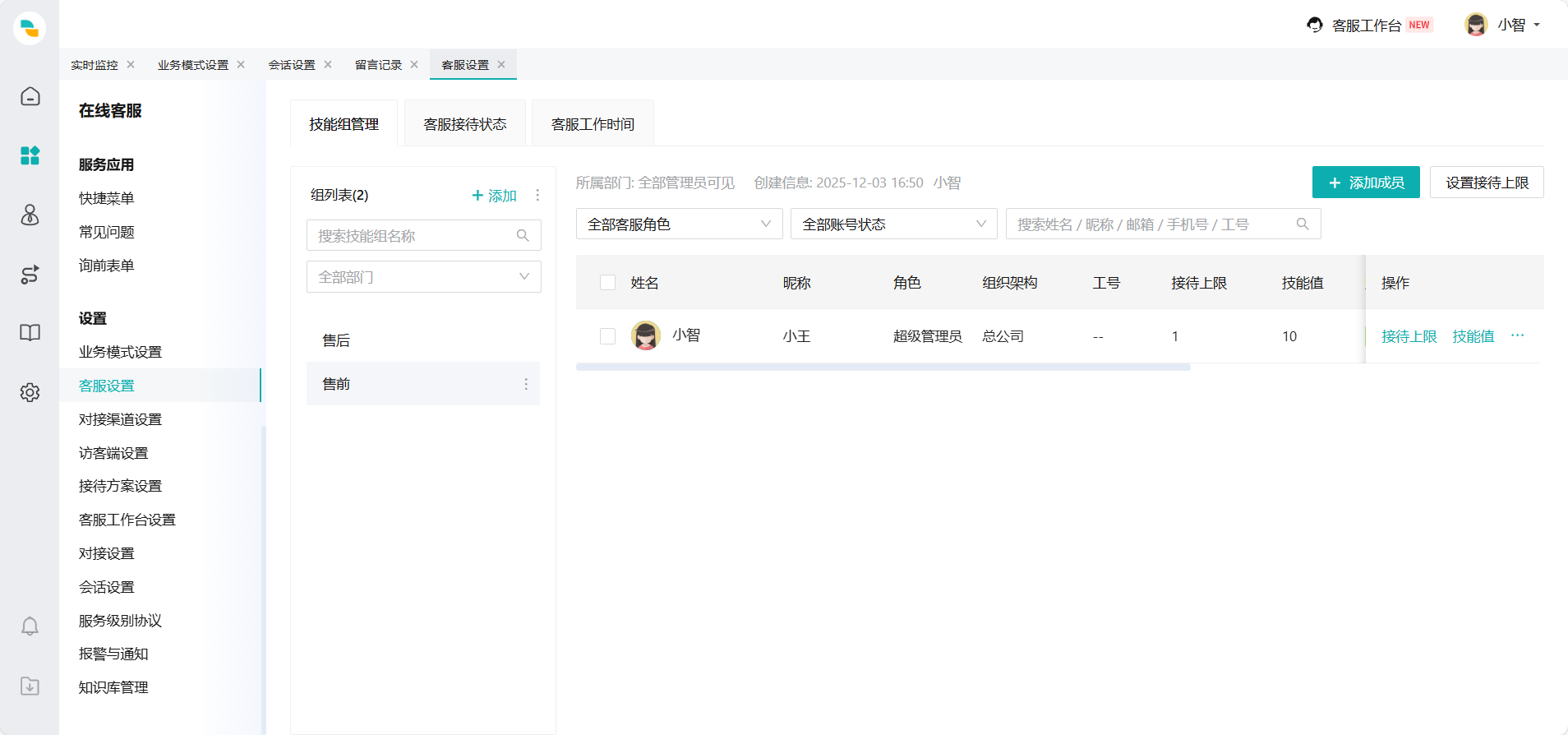
1. 使用管理员账号登录TQ在线客服电脑版,在主界面找到“系统设置”或“成员管理”入口,通常位于右上角或左下角。
2. 进入成员管理页面后,点击“添加成员”按钮,输入新客服的姓名、工号以及登录账号(一般支持邮箱或手机号)。
3. 为每位客服设置独立密码,并根据需要分配权限,例如是否允许查看全部会话记录、是否可导出数据等,最后点击保存。
4. 如需批量添加,可使用系统提供的“批量导入”功能,下载Excel模板,填写好成员信息后上传即可。
5. 添加完成后,客服人员即可使用分配的账号登录网页或客户端,访客发起咨询时,系统会按照设定好的分配规则自动转接给对应客服。
1. 首先检查您的电脑网络连接是否正常,可以尝试打开浏览器访问任意网站,确认能否正常上网。
2. 若网络正常,请查看TQ在线客服软件是否被防火墙或杀毒软件拦截,可尝试在防火墙设置中允许该程序通过,或暂时关闭杀毒软件后再登录。
3. 确认登录服务器地址是否正确,部分企业版可能需要指定专属服务器,您可以联系管理员获取正确的服务器地址。
4. 尝试重启软件或电脑,有时临时性网络波动会导致连接失败,重启后重新登录。
5. 如果问题依旧,请卸载并重新安装最新版本的TQ在线客服电脑版,注意备份好本地数据,或直接联系官方技术客服获取远程协助。
1. TQ在线客服电脑版支持Windows 7、Windows 8、Windows 10、Windows 11等主流操作系统,包括32位和64位系统。
2. 软件体积小巧,对硬件配置要求很低,CPU主频1GHz以上,内存512MB以上,硬盘剩余空间100MB以上即可流畅运行。
3. 需要安装Microsoft .NET Framework 4.5或更高版本,若系统未安装,安装程序会自动引导您下载安装。
4. 为保证消息收发及时,建议保持网络带宽稳定,一般家庭或办公宽带即可满足需求。
5. 若您的电脑配置较低,可优先使用网页版客服系统,功能基本一致,无需安装客户端,更加轻便。
| 项目 | 最低配置 | 推荐配置 |
|---|---|---|
| 操作系统 | Windows 7 | Windows 10/11 |
| 处理器 | 1 GHz 单核 | 2 GHz 双核及以上 |
| 内存 | 512 MB | 2 GB 及以上 |
| 硬盘空间 | 100 MB | 500 MB 以上 |
| 网络环境 | 宽带连接 | 光纤宽带 |
查看全文





 下载
下载 夜色AI电脑版下载
 比心陪玩电脑版
 旮旯给木游戏大全
 可以与女角色互动的手游
 植物大战僵尸系列的游戏有哪些
 我的世界手游合集
 我的世界国际服合集
 rpg游戏合集