


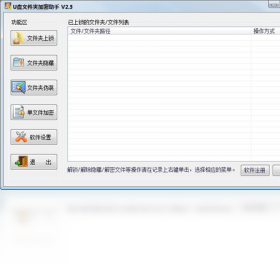
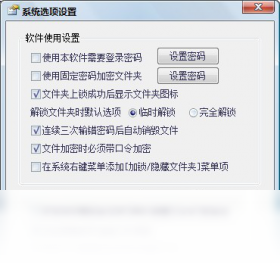
U盘文件夹加密助手电脑版是一款专为移动存储设备设计的文件夹加密工具,它能够帮助用户轻松实现对U盘、移动硬盘等设备中的文件夹进行密码保护,防止未经授权的访问和泄露。无论是个人隐私文件、工作文档还是重要资料,只需简单几步即可完成加密,操作直观,安全可靠。软件采用先进的加密算法,不改变文件夹原有结构,解密后即可正常使用,是保护移动数据安全的得力助手。
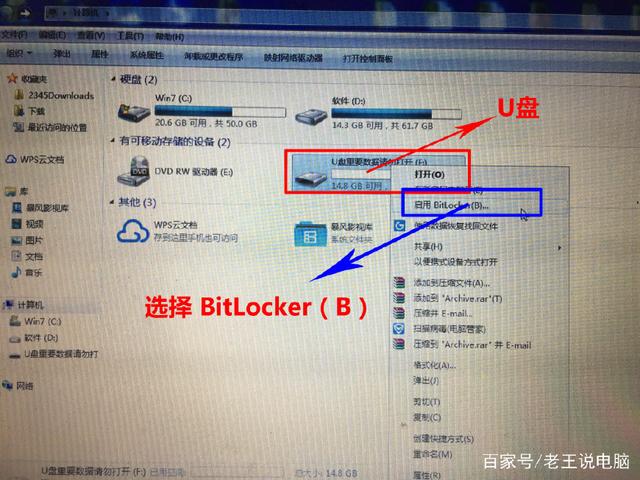
1. 下载并安装U盘文件夹加密助手电脑版,双击桌面图标启动软件。
2. 将U盘插入电脑USB接口,等待系统识别盘符。
3. 在主界面点击“加密文件夹”按钮,在弹出窗口中选择U盘上需要加密的文件夹。
4. 输入两次相同的密码,并设置密码提示(可选),点击“确定”开始加密。
5. 加密完成后,原文件夹会变成一个加密文件,双击它会要求输入密码,输入正确密码后即可访问其中的内容。
6. 若需解除加密,再次运行软件,选择“解密文件夹”,输入密码后即可恢复原始文件夹。
1. 如果忘记了加密密码,首先检查是否设置了密码提示,通过提示尝试回忆。
2. 若仍无法找回,软件提供了“找回密码”功能,在加密文件夹上右键选择“找回密码”,根据提示回答密保问题或使用备用邮箱验证。
3. 若以上方式均不可行,由于加密强度高,可能无法直接恢复,建议平时将密码记录在安全的地方。
4. 为避免类似情况,可以在加密时勾选“生成恢复密钥”选项,将密钥文件保存到其他安全位置。
5. 如果数据非常重要,可以联系软件客服,提供购买凭证和身份证明,寻求人工帮助。
1. U盘文件夹加密助手采用AES-256位高级加密标准,这是目前业界公认的高强度加密算法,能有效防止暴力破解。
2. 软件在本地完成加密和解密过程,不会上传任何用户数据到云端,保护隐私不外泄。
3. 加密后的文件夹无法被其他程序直接读取,即使U盘丢失,文件内容也无法被轻易查看。
4. 软件经过多家安全软件检测,无病毒、无木马,可放心使用。
5. 定期更新软件版本,修补潜在安全漏洞,进一步提升安全性。
1. 支持所有常见品牌的U盘、移动硬盘、SD卡等USB存储设备。
2. 兼容FAT32、NTFS、exFAT等主流文件系统,即插即用。
3. 对于大容量U盘(如64GB、128GB等),支持快速加密,不影响读写速度。
4. 如果U盘为exFAT格式,加密后可在Windows和macOS双系统下访问,但需在对应系统安装解密程序。
5. 若U盘为FAT32格式,单个加密文件不能超过4GB,但文件夹加密不受此限制。
1. 将U盘插入电脑,打开软件,点击“加密文件夹”,选择U盘中的目标文件夹。
2. 设置密码,确认后点击“开始加密”,等待进度条完成。
3. 加密完成后,可以双击加密文件测试,输入密码即可打开。
4. 若要解密,点击“解密文件夹”,选择加密文件,输入密码后即可恢复。
5. 还可以设置“隐藏加密文件夹”功能,使文件夹在资源管理器中不可见,进一步增强隐私。
6. 建议定期备份重要加密数据到其他存储设备,以防U盘损坏。
| 项目 | 最低配置 | 推荐配置 |
|---|---|---|
| 操作系统 | Windows 7 | Windows 10/11 |
| CPU | 1 GHz 处理器 | 2 GHz 双核及以上 |
| 内存 | 512 MB | 2 GB 及以上 |
| 硬盘空间 | 20 MB 可用空间 | 50 MB 可用空间 |
| USB接口 | USB 2.0 | USB 3.0 及以上 |
查看全文





 下载
下载 爱思助手电脑版
 Altova MissionKit Enterprise2026免费版
 Marvis马维斯电脑版最新版下载
 龙虾剪辑电脑版官方正版下载
 旮旯给木游戏大全
 可以与女角色互动的手游
 植物大战僵尸系列的游戏有哪些
 我的世界手游合集
 我的世界国际服合集
 rpg游戏合集