


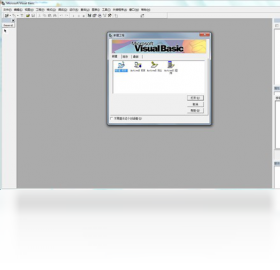
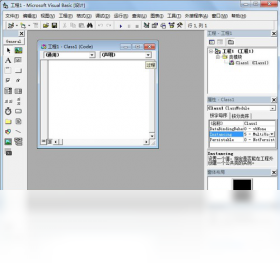
Visual Basic 电脑版是微软推出的一款经典可视化编程工具,凭借其简单易用的拖拽式界面设计和强大的快速应用开发能力,长期以来都是初学者和中小型项目开发者的首选。它让开发者能够快速构建Windows桌面应用程序,内置丰富的控件和组件库,大幅降低了编程门槛。无论是个人学习编程逻辑,还是企业快速交付业务工具,Visual Basic 都能提供高效、稳定的解决方案。本页面为您带来Visual Basic 电脑版的完整下载与安装指导,帮助您轻松上手这款经典开发环境。

1. 首先确认您的电脑运行的是Windows系统,Visual Basic 电脑版主要面向Windows 7、Windows 8/8.1、Windows 10以及Windows 11等主流桌面操作系统。
2. 对于Windows XP等老旧系统,部分精简版本可能可以运行,但不推荐在主力开发环境中使用,因为兼容性和安全性无法得到保障。
3. 需要留意的是,Visual Basic 电脑版并不支持macOS或Linux系统,如果您使用的是苹果电脑,需要先安装虚拟机或双系统。
4. 安装前请检查系统架构,通常32位和64位系统均可安装,但推荐在64位系统上运行以获得更稳定的性能。
5. 如果您的系统是Windows 10及以上版本,建议开启.NET Framework 3.5功能,这样能确保Visual Basic 的某些组件正常运行。
6. 最后,确保系统已安装所有重要的Windows更新,避免因缺少系统补丁而导致安装失败。
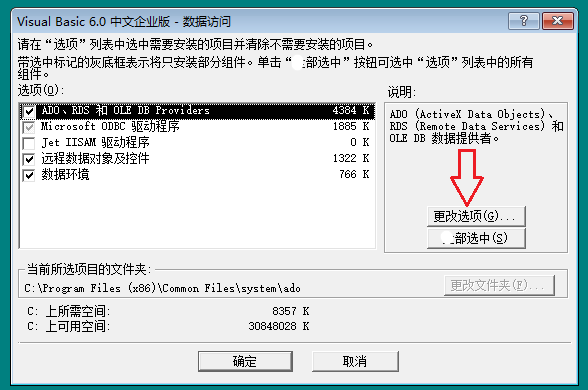
1. 错误提示“安装程序无法启动”时,请尝试右键点击安装文件,选择“以管理员身份运行”,并关闭所有杀毒软件和防火墙。
2. 遇到“文件被占用”或“无法写入注册表”的情况,请重启电脑并关闭其他正在运行的程序,尤其是Office等可能占用系统文件的软件。
3. 如果出现“缺少DLL文件”的提示,通常是因为系统未安装必要的运行库,可以下载并安装Microsoft Visual C++ Redistributable包解决。
4. 安装过程中卡在“正在配置组件”界面,请耐心等待10-15分钟,若长时间无响应,可尝试结束安装进程后重新运行安装程序。
5. 安装完成后如果无法正常启动,请检查系统时间是否准确,不正确的时间会导致软件授权验证失败。
6. 对于Windows 11用户,若安装程序被SmartScreen拦截,请点击“更多信息”并选择“仍要运行”以继续安装。
1. 安装完成后,在开始菜单中找到Visual Basic 的快捷方式,点击启动。
2. 首次启动时,软件会提示选择默认环境设置(如“标准EXE”),直接点击“创建”即可进入主界面。
3. 在主界面中,您可以看到左侧的“工具箱”面板,其中包含各种标准控件(如按钮、文本框等),这是Visual Basic 的标志性界面。
4. 尝试新建一个工程,然后在窗体上拖入一个按钮控件,双击按钮进入代码编辑窗口,输入一句简单的代码如“MsgBox \"Hello\"”,然后按F5运行,如果弹出一个对话框,说明安装完全正常。
5. 还可以在“帮助”菜单中查看“关于Microsoft Visual Basic”选项,确认版本信息和产品ID是否完整显示。
6. 若运行过程中出现异常,可重新启动电脑后再试,通常系统环境问题会得到解决。
为了流畅运行Visual Basic 电脑版,您的电脑需要满足以下最低配置要求。建议在条件允许的情况下,尽可能使用更高的配置以获得更好的开发体验。
| 硬件/软件 | 最低配置 | 推荐配置 |
| 操作系统 | Windows 7 SP1 32位 | Windows 10/11 64位 |
| 处理器 | 1 GHz 或更快的CPU | 双核及以上处理器 |
| 内存 | 1 GB RAM | 4 GB RAM 或以上 |
| 硬盘空间 | 500 MB 可用空间 | 1 GB 以上可用空间 |
| 显示分辨率 | 1024 × 768 像素 | 1920 × 1080 像素或更高 |
| 其他 | 需要.NET Framework 2.0 | .NET Framework 3.5及以上 |
1. 熟练使用快捷键,例如F5运行、F8逐行调试、Ctrl+S保存,这些快捷键能显著加快您的开发速度。
2. 合理利用“控件数组”功能,当界面上有多个相同类型的控件时,通过控件数组可以统一处理事件,减少重复代码。
3. 使用“代码窗口”的对象下拉框和过程下拉框,快速定位到特定控件的事件过程,避免手动滚动查找。
4. 将常用的代码片段保存为“代码模板”,在“工具”菜单的“代码片段”管理器中添加自定义模板,下次直接拖拽使用。
5. 多使用“立即窗口”进行调试,在运行时可以输入表达式查看变量值,比反复弹出提示框更高效。
6. 定期备份工程文件,并将所有相关的资源文件(如图片、图标)放在同一个文件夹中,方便项目迁移和管理。
查看全文





 下载
下载 爱思助手电脑版
 Altova MissionKit Enterprise2026免费版
 Marvis马维斯电脑版最新版下载
 龙虾剪辑电脑版官方正版下载
 旮旯给木游戏大全
 可以与女角色互动的手游
 植物大战僵尸系列的游戏有哪些
 我的世界手游合集
 我的世界国际服合集
 rpg游戏合集