


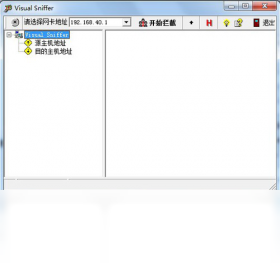
Visual Sniffer是一款专为网络管理员、开发人员及安全爱好者打造的轻量级网络数据包嗅探工具,它能够实时捕获并分析局域网内的数据流量,帮助用户快速定位网络故障、监控网络行为以及排查潜在的安全风险。软件界面简洁直观,操作门槛低,即使没有深厚的网络知识也能轻松上手。无论是调试网络程序、分析协议交互,还是进行教学演示,Visual Sniffer都能提供清晰、详实的数据支持,是日常网络维护工作中不可或缺的效率利器。
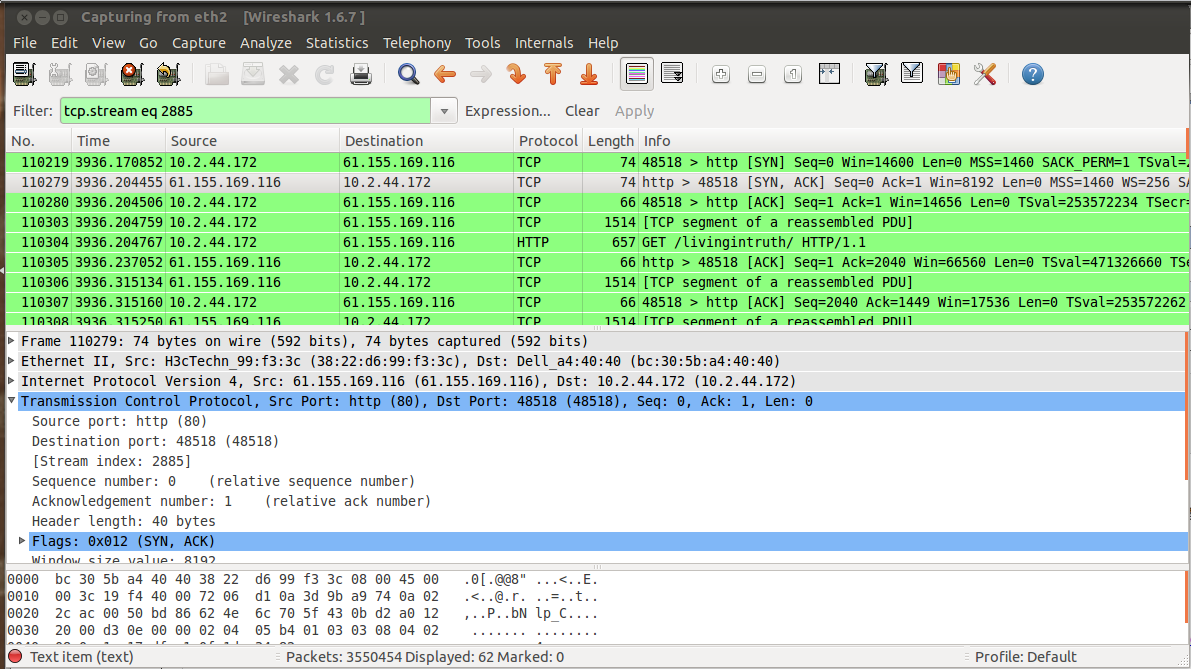
1. 首先从本站下载Visual Sniffer安装包,双击运行安装程序,进入欢迎界面。
2. 点击“Next”按钮,阅读并接受软件许可协议,选择安装路径,建议保持默认路径以避免权限问题。
3. 在组件选择页面,勾选需要的启动快捷方式,点击“Install”开始安装,等待进度条完成。
4. 安装完成后,点击“Finish”退出向导,桌面会自动生成Visual Sniffer图标,双击图标即可启动软件。
5. 首次运行时,如果系统弹出防火墙提示,请勾选“允许访问”,否则软件可能无法正常捕获网络数据。
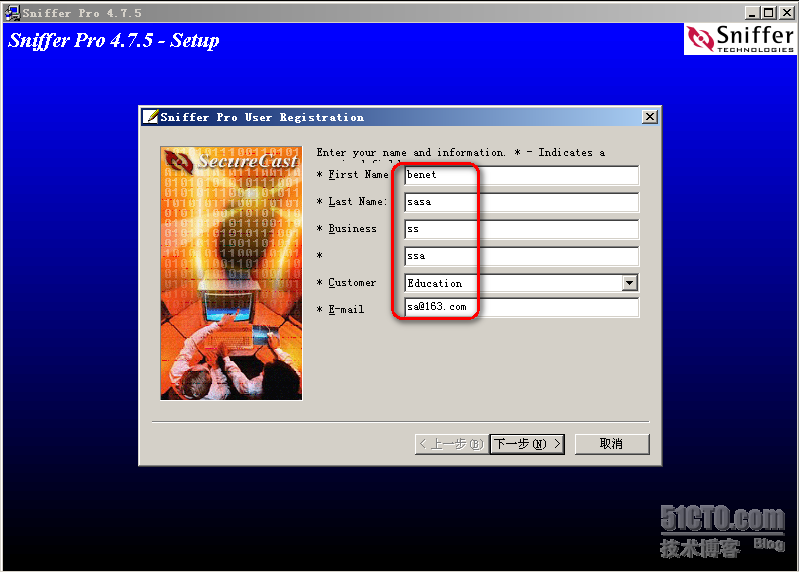
1. 启动Visual Sniffer后,在工具栏中选择需要监控的网卡,确保网卡状态为“已连接”。
2. 点击“开始捕获”按钮,软件会立即进入监听状态,实时显示经过该网卡的数据包列表。
3. 在数据包列表区域,可以查看每个数据包的源IP、目标IP、协议类型、长度等信息,点击任意一行即可在下方查看十六进制和ASCII码详情。
4. 如果需要过滤特定协议,可在“过滤器”菜单中勾选TCP、UDP、HTTP等协议类型,或直接输入自定义过滤表达式。
5. 抓包完成后,点击“停止捕获”按钮,然后通过“文件”菜单中的“保存”选项将数据导出为pcap格式,便于后续分析。
1. 打开Visual Sniffer主界面,点击菜单栏中的“过滤器”选项,选择“过滤器设置”。
2. 在弹出的窗口中,可以看到默认的过滤规则列表,点击“新建”按钮创建新规则。
3. 在规则编辑框中,输入过滤表达式,例如“ip.src==192.168.1.1”表示只显示源IP为192.168.1.1的数据包。
4. 也可以使用逻辑运算符组合条件,例如“tcp.port==80 && ip.dst==192.168.1.2”表示显示目的端口为80且目的IP为192.168.1.2的数据包。
5. 设置完成后,点击“确定”保存规则,然后在主界面点击“开始捕获”,软件会自动应用该过滤器,只显示符合条件的数据包。
1. 熟悉主界面布局:顶部为菜单栏和工具栏,中间为数据包列表,底部为数据包详情视图,右侧为统计信息面板。
2. 掌握基本操作:开始/停止捕获、保存/加载数据包、清空列表、查找数据包(Ctrl+F)等快捷操作。
3. 学会分析数据:选中一个数据包,查看各层协议头信息,例如以太网帧、IP头、TCP/UDP头,以及应用层数据。
4. 利用统计功能:点击“统计”菜单,可以查看协议分布、流量趋势、主机通信排行等图表,帮助快速掌握网络整体状况。
5. 结合实践:建议从抓取本机HTTP流量开始,访问网页后观察数据包变化,逐步加深对网络协议的理解。
| 项目 | 最低配置 | 推荐配置 |
|---|---|---|
| 操作系统 | Windows 7 | Windows 10/11 |
| CPU | 1 GHz 单核 | 2 GHz 双核及以上 |
| 内存 | 512 MB | 2 GB 及以上 |
| 硬盘空间 | 50 MB 可用空间 | 100 MB 可用空间 |
| 网络接口 | 有线/无线网卡 | 千兆网卡 |
查看全文





 下载
下载 爱思助手电脑版
 Altova MissionKit Enterprise2026免费版
 Marvis马维斯电脑版最新版下载
 龙虾剪辑电脑版官方正版下载
 旮旯给木游戏大全
 可以与女角色互动的手游
 植物大战僵尸系列的游戏有哪些
 我的世界手游合集
 我的世界国际服合集
 rpg游戏合集