


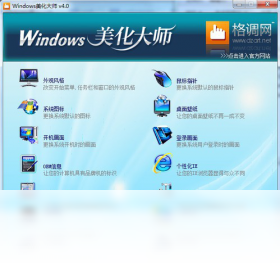
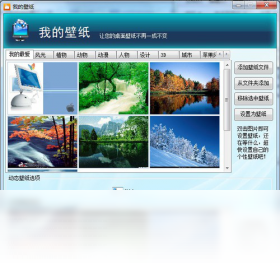
Windows美化大师是一款专为Windows用户打造的桌面美化与系统优化工具,它集壁纸更换、主题定制、图标管理、系统清理等多功能于一体,旨在帮助用户摆脱千篇一律的默认界面,打造个性化、高颜值的电脑环境。软件操作简单,资源占用低,即便是电脑新手也能轻松上手,让每一次开机都充满新鲜感。无论是追求简约清爽还是炫酷动感,Windows美化大师都能满足你的个性化需求,让你的电脑真正成为你的专属空间。
1. Windows美化大师是一款经过严格安全检测的正规软件,官方版本不包含任何病毒、木马或恶意代码,可以放心下载使用。
2. 下载时请务必认准官方网站或正规软件下载站,避免从不明来源获取安装包,以防被篡改或捆绑其他程序。
3. 安装过程中,建议仔细阅读每一步提示,如果出现捆绑安装的勾选项,手动取消即可,官方版本默认不会强制安装任何附加软件。
4. 安装完成后,可使用主流杀毒软件进行二次扫描,确保系统环境安全无忧。
5. 软件本身不收集用户隐私,所有美化资源均为本地加载,不会上传个人信息,隐私保护到位。
1. 首先,在浏览器地址栏输入官方网站地址,进入Windows美化大师的下载页面,点击“下载”按钮获取安装包。
2. 下载完成后,双击运行安装程序,此时会弹出用户账户控制提示,点击“是”允许程序运行。
3. 进入安装向导后,仔细阅读许可协议,勾选“我已阅读并同意”复选框,然后点击“下一步”。
4. 在安装路径选择界面,可以点击“浏览”自定义安装目录,建议保持默认路径,直接点击“下一步”继续。
5. 安装过程中,注意观察是否有附加组件或推广软件的勾选项,如有需要,取消勾选,然后点击“安装”。
6. 等待进度条走完,点击“完成”按钮,即可成功安装Windows美化大师,首次启动会进行简单的初始化设置。
7. 完成初始化后,即可进入软件主界面,开始你的美化之旅。
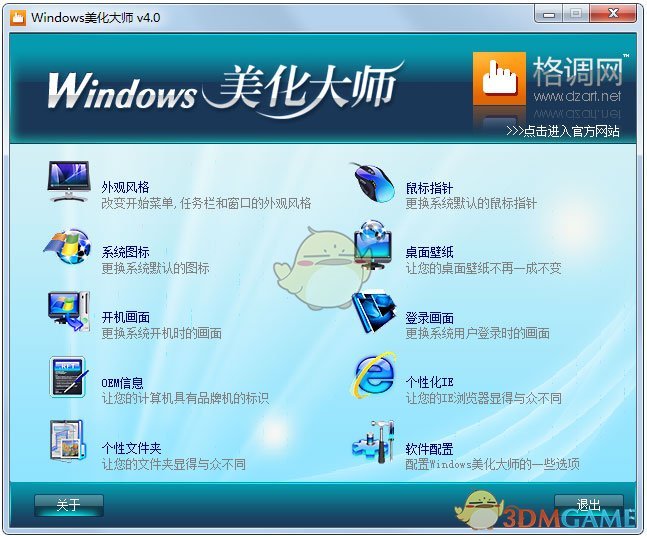
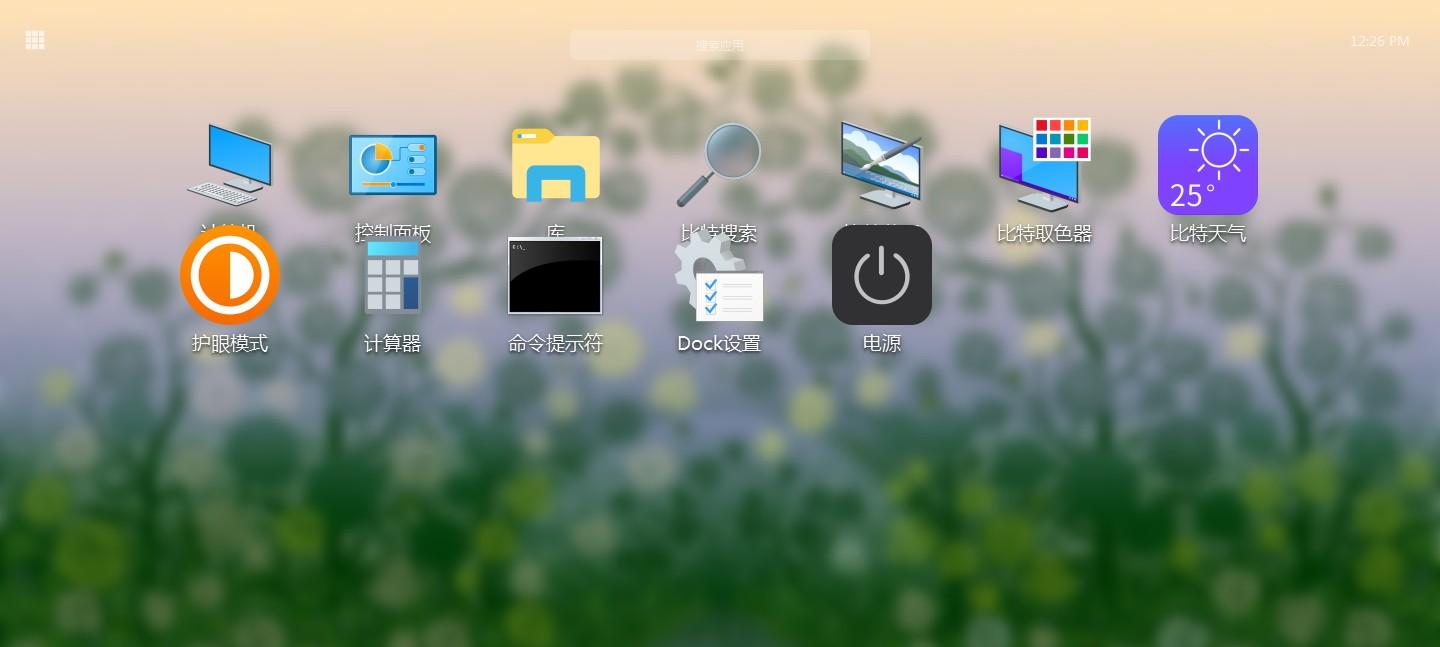
1. 打开Windows美化大师主界面,可以看到“壁纸”、“主题”、“图标”等主要功能模块,点击“壁纸”进入壁纸库。
2. 在壁纸库中,可以根据分类或搜索框找到喜欢的图片,点击预览图即可查看大图效果。
3. 确定壁纸后,点击“应用”按钮,软件会自动将壁纸设置为当前桌面背景,无需手动保存到系统设置。
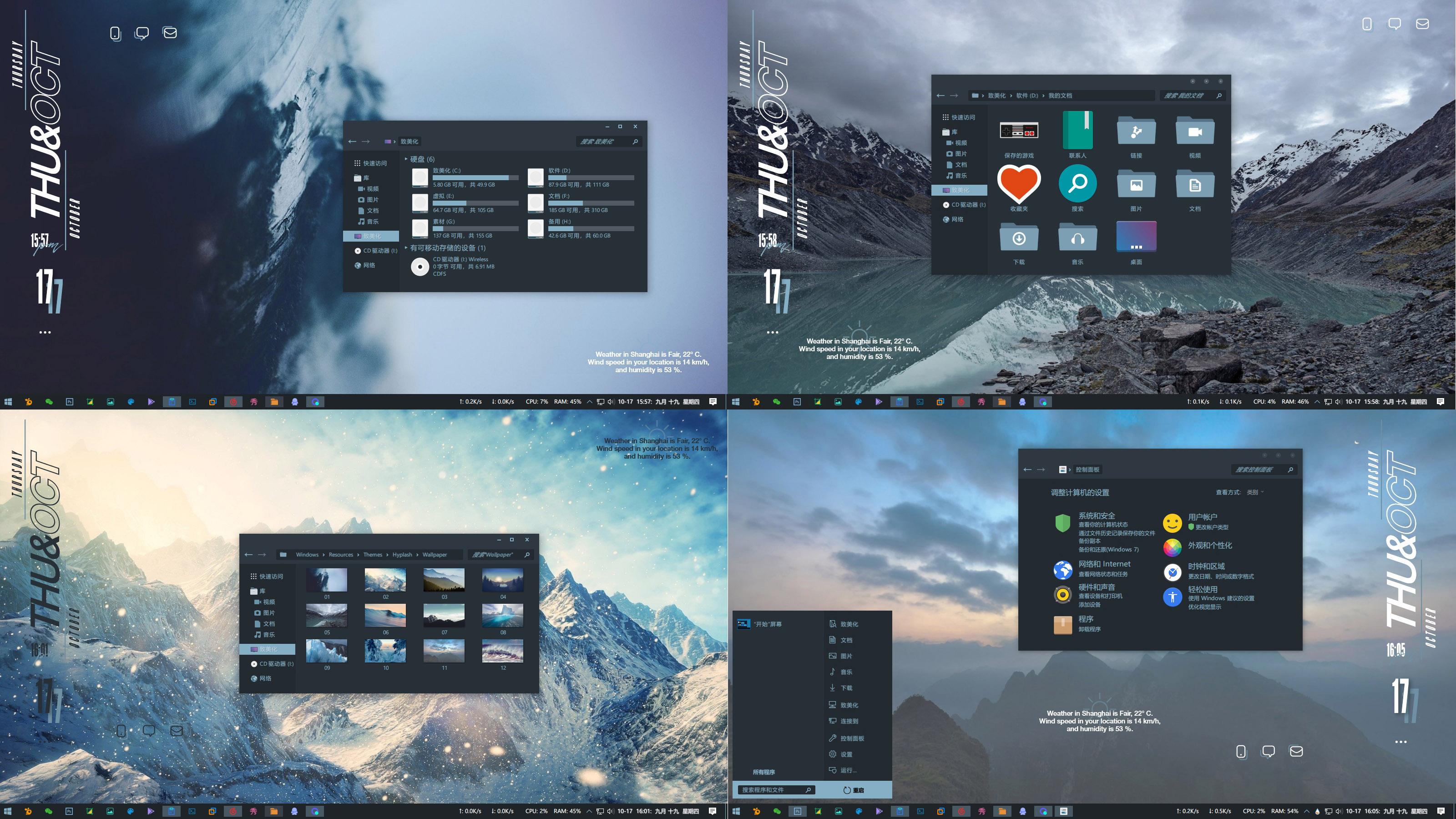
4. 若要更换整体主题,返回主界面点击“主题”模块,浏览内置的多种主题风格,如“简约白”、“炫酷黑”、“自然风光”等。
5. 点击选中的主题,可预览整体效果,包括窗口样式、任务栏颜色、系统声音等,满意后点击“应用主题”即可一键切换。
6. 在“图标”模块,可以自定义桌面图标、文件夹图标,甚至鼠标指针样式,让细节之处也充满个性。
7. 所有更改都可以在“我的美化”中集中管理,随时切换回系统默认风格,操作非常灵活。
1. 操作系统:Windows 7 SP1、Windows 8/8.1、Windows 10、Windows 11(32位或64位均可)。
2. 处理器:1 GHz 或更快的处理器,双核及以上更佳。
3. 内存:至少 1 GB RAM(64位系统建议 2 GB 以上)。
4. 硬盘空间:安装需要 200 MB 可用空间,后续下载美化资源需额外预留空间。
5. 显卡:支持 DirectX 9 或更高版本,无需独立显卡即可运行。
6. 其他:需要网络连接以下载在线资源,但离线使用基本功能不受影响。
| 配置项 | 最低要求 | 推荐配置 |
|---|---|---|
| 操作系统 | Windows 7 | Windows 10/11 |
| 处理器 | 1 GHz 单核 | 2 GHz 双核及以上 |
| 内存 | 1 GB | 4 GB 及以上 |
| 硬盘空间 | 200 MB | 1 GB 以上 |
| 显卡 | DirectX 9 | DirectX 11 |
查看全文





 下载
下载 爱思助手电脑版
 Altova MissionKit Enterprise2026免费版
 Marvis马维斯电脑版最新版下载
 龙虾剪辑电脑版官方正版下载
 旮旯给木游戏大全
 可以与女角色互动的手游
 植物大战僵尸系列的游戏有哪些
 我的世界手游合集
 我的世界国际服合集
 rpg游戏合集