


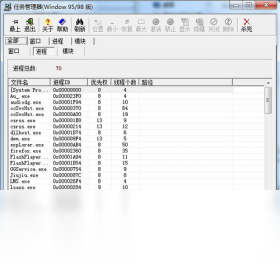
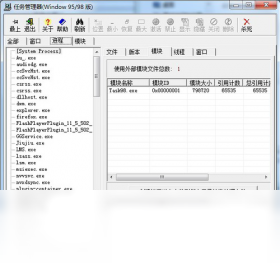
Task98任务管理器是一款专为Windows平台打造的轻量级系统增强工具,它重新定义了任务管理的交互方式,让用户能够以更直观、更高效的方式监控和控制系统资源。无论是实时查看CPU、内存占用,还是深度管理后台进程与启动项,Task98任务管理器都能提供清晰的数据展示和一键操作的便捷体验。软件界面简洁,操作逻辑清晰,即使是电脑新手也能快速上手,有效提升日常工作效率,是办公与家庭用户不可或缺的系统伴侣。
1. 首先,在电脑上启动Task98任务管理器,您可以通过双击桌面快捷方式或从开始菜单中打开。
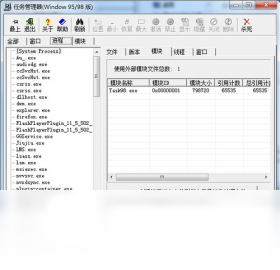
2. 进入主界面后,点击顶部的“进程”选项卡,此时会列出当前系统运行的所有进程及对应的CPU、内存占用情况。
3. 在进程列表中,找到您想要结束的进程,通常无响应的进程会以红色或特殊标记显示,方便识别。
4. 选中该进程后,点击右下角的“结束任务”按钮,或者右键点击进程,在弹出菜单中选择“结束任务”选项。
5. 系统会弹出一个确认对话框,点击“确定”即可强制结束该进程,释放系统资源。
6. 如果进程依然无法结束,可以尝试使用“强制结束”功能,该操作会调用系统底层API,确保进程被彻底终止。
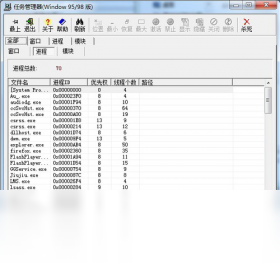
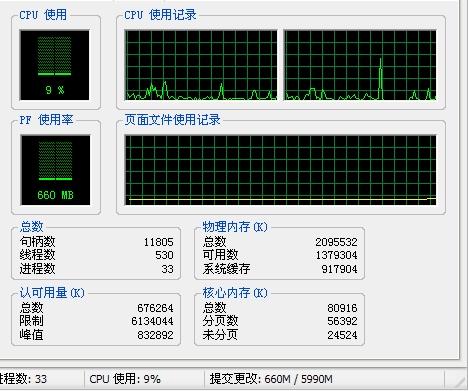
1. 打开Task98任务管理器,默认会显示“概览”页面,这里以图表形式实时展示CPU、内存、磁盘和网络的整体使用率。
2. 若需要查看每个进程的详细占用数据,切换到“进程”选项卡,点击列标题如“CPU”或“内存”,即可按占用率从高到低排序,快速定位资源消耗大户。
3. 点击任意进程,下方的“详细信息”区域会展示该进程的线程数、句柄数、PID等专业数据,方便高级用户分析。
4. 您还可以通过“性能”选项卡查看更全面的系统资源曲线图,包括历史记录,有助于判断系统瓶颈。
5. 对于需要监控特定应用的场景,可以在“应用”选项卡中查看每个已打开窗口的资源占用,并支持一键跳转至对应进程。
6. 通过“查看”菜单,您还可以选择隐藏或显示不同类型的进程,比如仅显示用户进程或系统进程。
1. 快速打开Task98任务管理器:按下组合键 Ctrl + Shift + Esc,即可直接启动工具,无需经过其他界面。
2. 在进程列表中快速搜索:按下 Ctrl + F 会弹出搜索框,输入进程名称即可快速定位,节省滚动查找的时间。
3. 快速结束进程:选中进程后,直接按 Delete 键,系统会弹出确认提示,回车即可确认结束。
4. 切换选项卡:可以使用 Ctrl + Tab 或 Ctrl + PageDown/PageUp 在“概览”、“进程”、“性能”等选项卡之间循环切换。
5. 复制进程信息:选中进程后,按 Ctrl + C 可以复制其名称、PID等关键信息,方便用于问题反馈或记录。
6. 打开文件位置:右键点击进程,选择“打开文件所在位置”,可以直接跳转到该进程对应的安装目录。
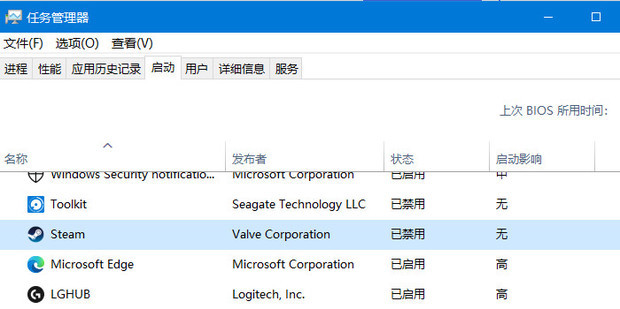
1. 启动Task98任务管理器,点击“启动”选项卡,这里列出了所有随系统启动自动运行的程序。
2. 您可以看到每个启动项的名称、发布者和状态(已启用或已禁用),一目了然。
3. 要禁用某个不必要的启动项,只需选中它,然后点击右下角的“禁用”按钮,该程序下次开机时就不会自动运行了。
4. 如果您需要重新启用某项,同样选中后点击“启用”即可,操作非常灵活。
5. 右键点击启动项,还可以选择“打开文件所在位置”或“上网搜索”来了解该程序的来源和用途,帮助您判断是否需要保留。
6. 通过合理管理启动项,可以有效缩短开机时间,提升系统启动速度。
Task98任务管理器对硬件要求非常亲民,几乎任何能运行Windows系统的电脑都能流畅使用,具体配置要求如下表所示:
| 配置项 | 最低要求 | 推荐配置 |
|---|---|---|
| 操作系统 | Windows 7 SP1 或更高版本 | Windows 10/11 64位 |
| 处理器 | 1 GHz 或更快的处理器 | 双核及以上处理器 |
| 内存 | 1 GB RAM | 4 GB RAM 或更高 |
| 硬盘空间 | 50 MB 可用空间 | 100 MB 可用空间 |
| 显示分辨率 | 1024 x 768 | 1920 x 1080 或更高 |
无论您是老旧电脑还是最新配置,都可以放心安装使用,享受流畅的任务管理体验。
查看全文






 Windows 10
 下载
下载 爱思助手电脑版
 Altova MissionKit Enterprise2026免费版
 Marvis马维斯电脑版最新版下载
 龙虾剪辑电脑版官方正版下载
 旮旯给木游戏大全
 可以与女角色互动的手游
 植物大战僵尸系列的游戏有哪些
 我的世界手游合集
 我的世界国际服合集
 rpg游戏合集