


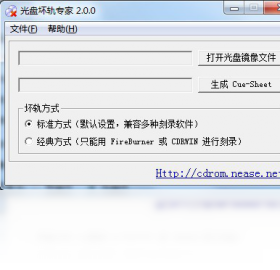
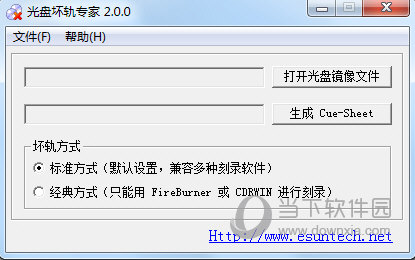
光盘坏轨专家是一款专注于光盘数据恢复与坏道修复的专业工具,能够有效应对光盘划伤、磨损、老化等原因导致的读取困难问题。软件采用深度扫描算法,可跳过损坏区域优先读取完好数据,最大限度挽救珍贵文件。无论是重要资料备份光盘、影视音乐光盘还是游戏安装盘,光盘坏轨专家都能提供可靠的解决方案。界面简洁直观,操作流程清晰,即使是电脑新手也能轻松上手。本页面提供安全稳定的下载渠道,并附详细安装使用指南,助你快速恢复光盘数据。
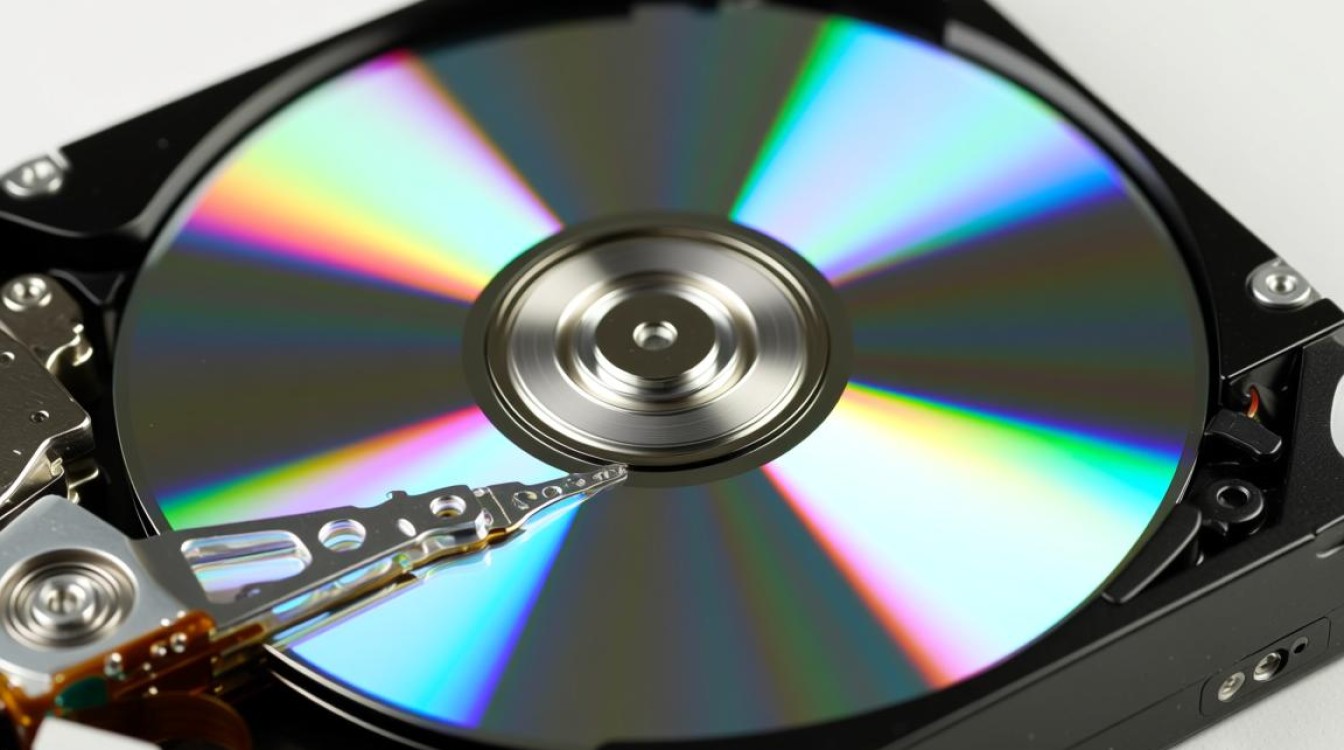
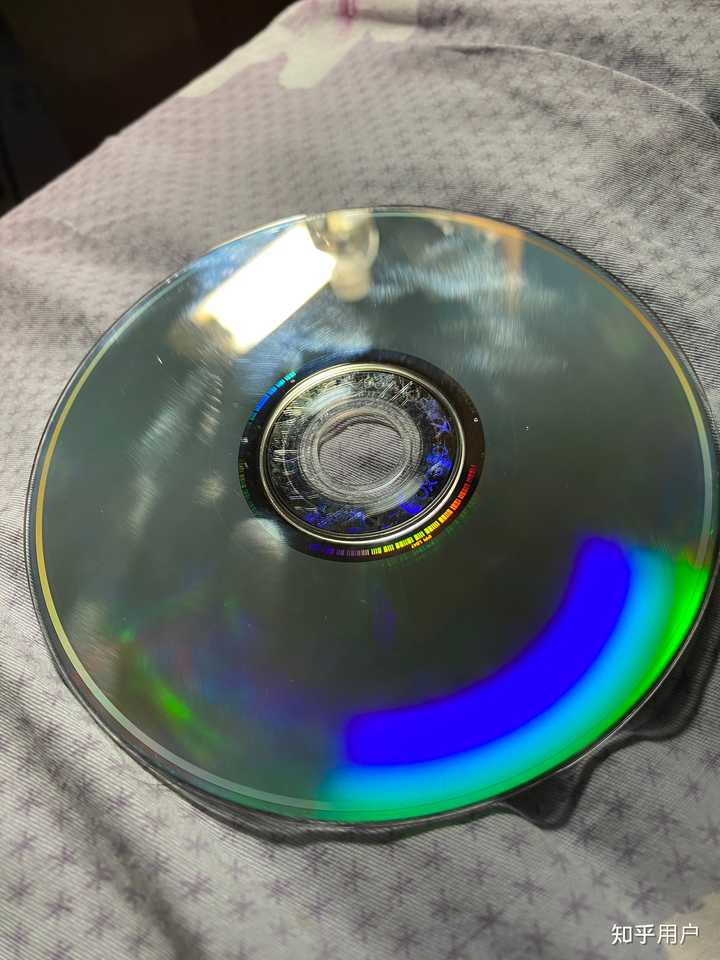
1. 检查光盘表面是否有明显划痕、污渍或指纹,若有可用柔软干布沿径向轻轻擦拭。
2. 确认光驱激光头是否老化或积尘,可使用专用清洁盘进行清理。
3. 尝试将光盘放入另一台电脑或光驱中测试,排除光驱兼容性问题。
4. 若光盘为可擦写类型,确认是否被格式化或写入不完整。
5. 使用光盘坏轨专家进行深度扫描,软件会尝试读取所有可识别扇区,并标记坏轨位置。
6. 若物理损坏严重,可尝试将光盘放入冰箱冷冻数小时后再读取(极端方法,需谨慎)。
1. 安装并启动光盘坏轨专家,将待修复光盘放入光驱。
2. 在主界面选择“坏轨修复”功能,软件将自动检测光驱中的光盘。
3. 点击“开始扫描”,软件会逐扇区读取数据,并用不同颜色标记正常、坏轨、无法读取区域。
4. 扫描完成后,点击“修复坏轨”,软件会尝试多次读取坏轨区域,或通过算法重建数据。
5. 修复过程中请勿弹出光盘或关闭软件,以免造成二次损伤。
6. 修复完成后,可将数据完整复制到硬盘保存,建议使用质量较好的光盘进行备份。
1. 支持CD、DVD、蓝光光盘等常见光存储介质。
2. 兼容只读光盘(ROM)、一次性写入光盘(R)、可擦写光盘(RW)等格式。
3. 支持ISO、UDF、CDFS等文件系统,可读取多区段光盘。
4. 对于游戏光盘、音乐光盘、视频光盘均有良好适配。
5. 若光盘为特殊加密类型,可能需要配合其他工具使用。
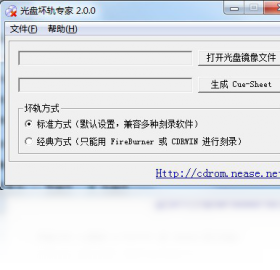
1. 下载并安装光盘坏轨专家,安装时建议关闭杀毒软件避免误报。
2. 将需要恢复的光盘放入光驱,等待系统识别。
3. 打开软件,点击“数据恢复”按钮,选择对应光驱盘符。
4. 软件将显示光盘基本信息,包括容量、文件系统、已用空间等。
5. 点击“开始恢复”,软件会先快速扫描文件目录,然后进行深度扫描。
6. 扫描完成后,勾选需要恢复的文件或文件夹,点击“导出”选择保存位置。
7. 等待导出完成,检查文件完整性,若个别文件损坏可尝试使用“坏轨修复”功能再次处理。
| 配置项 | 最低要求 | 推荐配置 |
|---|---|---|
| 操作系统 | Windows 7 | Windows 10/11 |
| CPU | 1 GHz 处理器 | 2 GHz 双核及以上 |
| 内存 | 512 MB | 2 GB 及以上 |
| 硬盘空间 | 50 MB 可用空间 | 100 MB 以上可用空间 |
| 光驱 | CD-ROM | DVD-RW 或蓝光光驱 |
查看全文





 下载
下载 爱思助手电脑版
 Altova MissionKit Enterprise2026免费版
 Marvis马维斯电脑版最新版下载
 龙虾剪辑电脑版官方正版下载
 旮旯给木游戏大全
 可以与女角色互动的手游
 植物大战僵尸系列的游戏有哪些
 我的世界手游合集
 我的世界国际服合集
 rpg游戏合集