


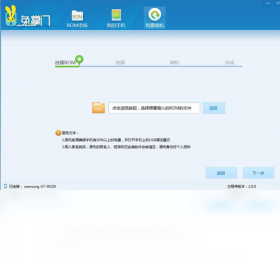
兔掌门刷机助手电脑版是一款专为安卓智能设备打造的刷机与系统修复工具,它集成了驱动安装、ROM下载、一键刷机、备份还原等实用功能,能够帮助普通用户轻松完成手机刷机、解砖、升级和降级操作。软件界面简洁直观,操作流程高度自动化,即使是没有刷机经验的新手,也能按照提示完成整个刷机过程,大大降低了刷机的技术门槛和风险。无论是系统卡顿、忘记密码还是需要刷入第三方ROM,兔掌门刷机助手都能提供可靠的一站式解决方案,是手机维修爱好者和数码玩家不可或缺的桌面工具。
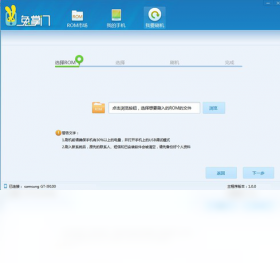
1. 首先在电脑上安装并启动兔掌门刷机助手,然后将手机通过USB数据线连接到电脑。
2. 在手机上开启“开发者模式”和“USB调试”功能,不同品牌的开启方法略有差异,一般需要在“设置”中连续点击“版本号”7次即可激活开发者选项。
3. 连接后,软件会自动检测并安装手机所需的USB驱动程序,如果驱动安装失败,可以手动在软件的“驱动安装”模块选择对应品牌型号进行安装。
4. 当软件界面显示手机型号、系统版本和序列号等信息时,说明设备已成功识别,接下来就可以进行后续刷机操作了。
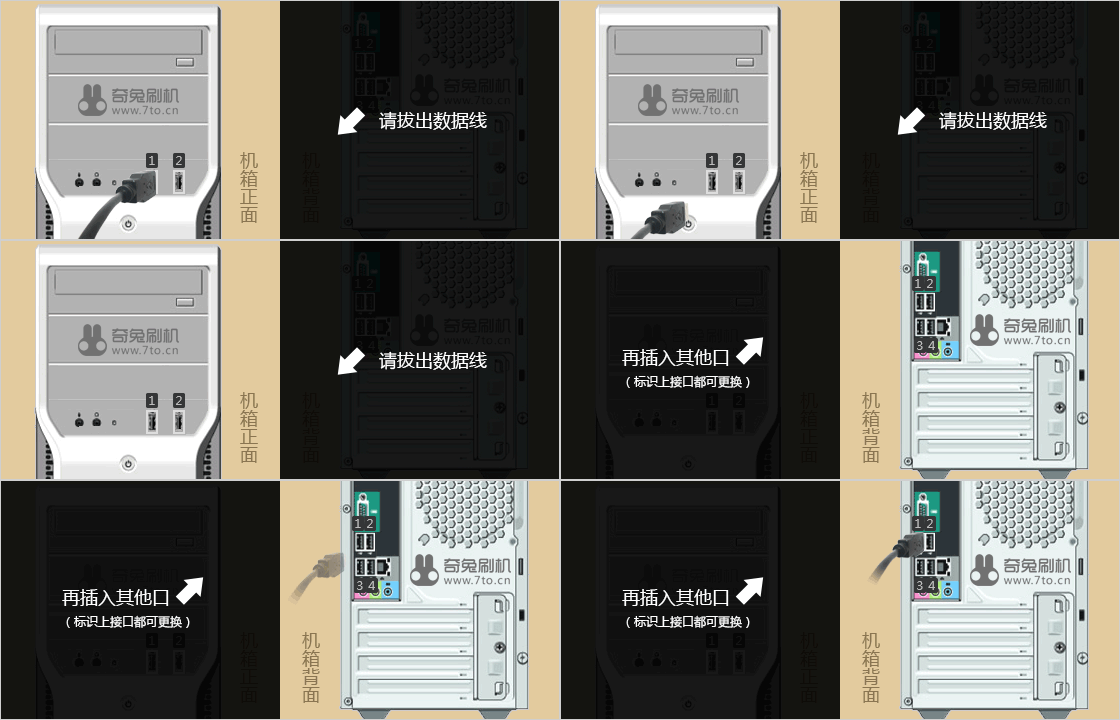
5. 如果长时间未识别,请尝试更换数据线、更换电脑USB接口,或者检查手机是否弹出授权弹窗并点击“允许”。
1. 刷机失败最常见的原因是手机电量不足,建议在刷机前确保手机电量在50%以上,或者直接连接充电器进行刷机。
2. 数据线接触不良或非原装数据线也可能导致数据传输中断,从而引发刷机失败,建议使用原装数据线并重新插拔。
3. 下载的ROM包与手机型号不匹配,或者ROM包本身已损坏,请重新在兔掌门刷机助手内置的ROM商店中下载对应机型的最新固件。
4. 电脑系统环境不稳定,如杀毒软件拦截、USB驱动冲突等,建议暂时关闭杀毒软件,并在设备管理器中清理旧驱动后重试。
5. 如果以上方法都无法解决,可以尝试在兔掌门刷机助手的“高级设置”中勾选“强制刷机”选项(仅针对深度变砖设备),或者联系在线客服获取专业指导。
1. 支持。兔掌门刷机助手内置了“数据备份”功能,刷机前可以对联系人、短信、通话记录、应用及Wi-Fi密码等进行全面备份。
2. 在软件主界面点击“备份还原”模块,选择需要备份的数据类型,然后点击“立即备份”按钮。
3. 软件会自动扫描手机中的可备份数据,并生成一个备份文件保存在电脑本地,备份过程需要保持手机连接稳定。
4. 刷机完成后,在“备份还原”模块点击“还原”按钮,选择之前备份的文件即可一键恢复所有数据。
5. 建议用户养成定期备份的习惯,尤其是进行刷机、恢复出厂设置等高风险操作前,备份可以避免重要数据丢失。
为了确保刷机过程流畅稳定,建议您的电脑满足以下配置要求:
1. 操作系统:Windows 7/8/10/11(32位或64位均可);
2. 处理器:Intel Core i3或同等性能以上;
3. 内存:至少2GB RAM,推荐4GB及以上;
4. 硬盘空间:至少500MB可用空间用于安装软件及存放ROM包;
5. 其他要求:需具备一个可用的USB 2.0或更高版本接口,并保持网络畅通以便下载驱动和固件。
| 配置项 | 最低要求 | 推荐配置 |
|---|---|---|
| 操作系统 | Windows 7 | Windows 10/11 |
| CPU | Intel Core i3 | Intel Core i5及以上 |
| 内存 | 2GB | 4GB及以上 |
| 硬盘空间 | 500MB | 1GB以上 |
| USB接口 | USB 2.0 | USB 3.0 |
查看全文





 下载
下载 爱思助手电脑版
 Altova MissionKit Enterprise2026免费版
 Marvis马维斯电脑版最新版下载
 龙虾剪辑电脑版官方正版下载
 旮旯给木游戏大全
 可以与女角色互动的手游
 植物大战僵尸系列的游戏有哪些
 我的世界手游合集
 我的世界国际服合集
 rpg游戏合集