


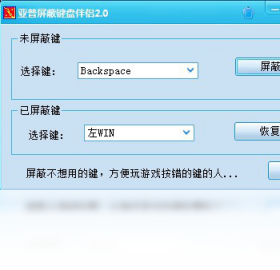
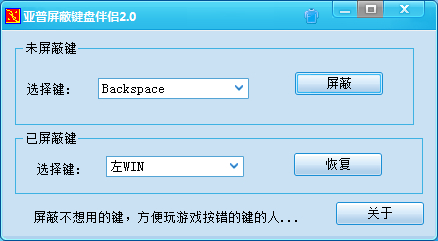
亚普屏蔽键盘伴侣电脑版是一款专为Windows用户打造的键盘功能管理工具,它能够灵活屏蔽指定按键、组合键或整个键盘区域,适用于防止误触、儿童教育、公共设备管理等场景。软件体积轻巧,运行稳定,无需复杂设置即可快速生效,是提升工作效率与设备安全性的实用助手。无论您是普通用户还是系统管理员,都能通过它轻松实现键盘行为的自定义控制。
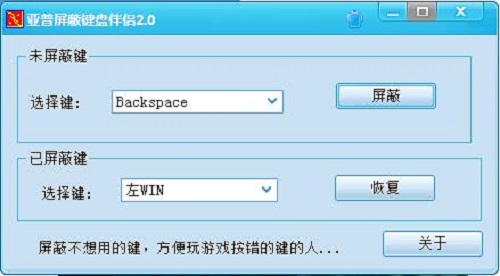
1. 下载并安装亚普屏蔽键盘伴侣电脑版,双击桌面图标启动软件。
2. 在主界面中,点击“添加屏蔽规则”按钮,进入规则编辑窗口。
3. 在“按键选择”区域,点击“检测按键”按钮,然后在键盘上按下您想要屏蔽的按键,软件会自动识别并填入按键名称。
4. 选择屏蔽模式:可选“仅屏蔽该按键”或“屏蔽该按键组合”(需搭配Ctrl、Alt等修饰键)。
5. 设置规则生效时间,如“一直生效”或“仅在指定时间段内生效”,然后点击“保存”按钮。
6. 在规则列表中确认新规则已启用,状态显示为“运行中”即可生效。
7. 如需临时取消屏蔽,可在系统托盘图标上右键,选择“暂停所有规则”。
1. 关闭后台占用CPU过高的程序,释放系统资源。
2. 检查软件版本是否为最新,前往官网下载更新包。
3. 在软件设置中,将“进程优先级”调至“高”,提升响应速度。
4. 尝试将屏蔽规则数量减少,或者合并重复规则,降低运算负担。
5. 如果仍卡顿,可临时禁用所有规则,确认是否为个别规则冲突导致。
6. 最后,重启软件并确保系统已安装最新显卡驱动,再测试性能。
1. 确保退出软件,右键系统托盘图标选择“退出”。
2. 打开“控制面板” > “程序和功能”,找到“亚普屏蔽键盘伴侣”,点击卸载。
3. 卸载完成后,按下Win+R键,输入“%appdata%”并回车,删除残留的“YapuKeyboard”文件夹。
4. 再输入“%localappdata%”并回车,同样删除相关残留目录。
5. 使用注册表编辑器(regedit),搜索并删除所有与“亚普屏蔽键盘伴侣”相关的注册表项,操作前请备份注册表。
6. 最后清空回收站,重启电脑完成清理。
以下是运行亚普屏蔽键盘伴侣所需的最低与推荐配置,请对照您的电脑情况:
| 项目 | 最低配置 | 推荐配置 |
|---|---|---|
| 操作系统 | Windows 7 SP1 | Windows 10/11 64位 |
| 处理器 | 1 GHz 单核 | 2 GHz 双核及以上 |
| 内存 | 512 MB | 2 GB 及以上 |
| 硬盘空间 | 20 MB 可用空间 | 50 MB 可用空间 |
| 其他 | 需安装.NET Framework 4.5 | 无需额外依赖 |
整体来看,软件对硬件要求极低,普通办公电脑即可流畅运行,不会占用过多系统资源。
查看全文





 下载
下载 爱思助手电脑版
 Altova MissionKit Enterprise2026免费版
 Marvis马维斯电脑版最新版下载
 龙虾剪辑电脑版官方正版下载
 旮旯给木游戏大全
 可以与女角色互动的手游
 植物大战僵尸系列的游戏有哪些
 我的世界手游合集
 我的世界国际服合集
 rpg游戏合集