


声音图标修复工具电脑版是一款专为Windows用户打造的实用系统修复软件,主要解决任务栏音量图标消失、无法调节音量、音频设备无声音等常见问题。软件体积小巧、操作简单,无需专业技术即可快速恢复系统声音功能,适用于Win7/Win10/Win11等主流系统。无论是因系统更新、驱动冲突还是注册表错误导致的声音异常,这款工具都能提供有效的解决方案,帮助用户节省大量排查时间。
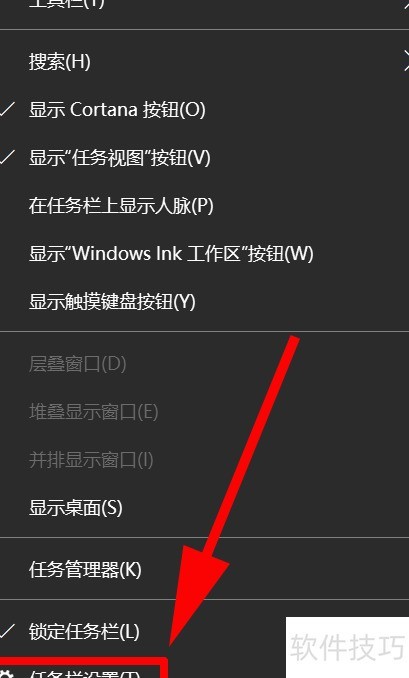
1. 下载并双击运行声音图标修复工具电脑版,若弹出用户账户控制提示,点击“是”允许运行。
2. 进入主界面后,点击“一键检测”按钮,软件会自动扫描系统中与声音图标相关的注册表项、系统文件及服务状态。
3. 扫描完成后,勾选“修复音量图标”选项,并点击“立即修复”按钮。
4. 修复过程中请耐心等待,软件会显示修复进度条,不要关闭程序或强制退出。
5. 修复完成后,点击“重启资源管理器”按钮,或手动重启电脑,即可在任务栏看到音量图标恢复显示。
6. 若图标仍未出现,可尝试使用“高级修复”功能,深度修复系统组件。
1. 首先确认修复后的音频设备是否被正确识别,右键点击任务栏“声音”图标,选择“打开声音设置”。
2. 在“输出”部分,检查默认设备是否为当前使用的扬声器或耳机,若不是请手动切换。
3. 若设备正常但仍无声,请重新运行声音图标修复工具,选择“音频服务修复”选项。
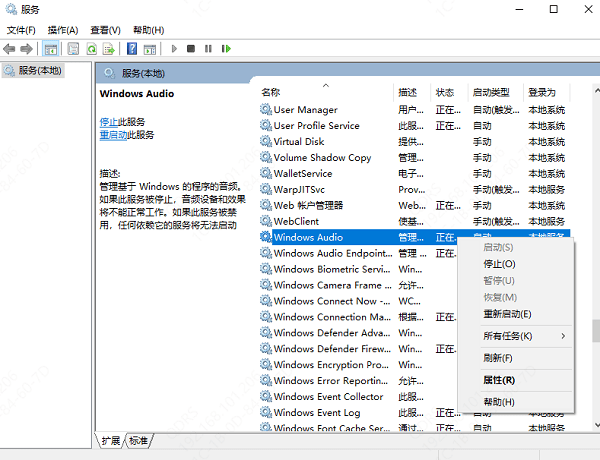
4. 检查系统音频服务是否启动,按“Win+R”输入“services.msc”回车,找到“Windows Audio”服务,确保其状态为“正在运行”。
5. 如果问题依旧,建议使用“驱动管理”功能,更新或回滚音频驱动程序。
6. 最后可尝试运行“疑难解答”,系统会自动检测并修复常见音频问题。
1. 支持Windows 7 SP1及以上版本,包括Windows 8、Windows 8.1、Windows 10和Windows 11。
2. 支持32位和64位系统,软件会自动适配当前系统架构。
3. 对于Windows 10及以上版本,软件兼容最新的系统更新补丁。
4. 若系统为精简版或Ghost版,可能会缺少部分组件,建议先安装官方系统补丁。
5. 软件不兼容Windows XP及更早版本,请升级系统后使用。
1. 使用前建议备份系统注册表,软件主界面提供“备份”按钮,点击后自动创建还原点。
2. 修复过程中请关闭杀毒软件或添加信任,以免误拦截修复操作。
3. 修复完成后建议重启电脑,确保所有设置生效。
4. 若修复失败,可查看“日志记录”了解具体错误代码,并到官方论坛寻求帮助。
5. 请勿同时运行其他系统优化工具,避免冲突。
| 配置项 | 最低要求 | 推荐配置 |
|---|---|---|
| 操作系统 | Windows 7 | Windows 10/11 |
| CPU | 1 GHz 处理器 | 2 GHz 双核及以上 |
| 内存 | 1 GB | 4 GB 及以上 |
| 硬盘空间 | 50 MB 可用空间 | 100 MB 可用空间 |
| 屏幕分辨率 | 1024×768 | 1920×1080 |
查看全文





 下载
下载 爱思助手电脑版
 Altova MissionKit Enterprise2026免费版
 Marvis马维斯电脑版最新版下载
 龙虾剪辑电脑版官方正版下载
 旮旯给木游戏大全
 可以与女角色互动的手游
 植物大战僵尸系列的游戏有哪些
 我的世界手游合集
 我的世界国际服合集
 rpg游戏合集