


手机搬家是一款专为Windows电脑用户打造的高效数据迁移工具,旨在帮助您在更换新手机或备份重要资料时,无需繁琐操作即可轻松完成联系人、短信、照片、视频、应用数据等内容的跨设备转移。软件采用先进的传输协议,支持多种主流手机品牌与系统,确保数据在迁移过程中安全、完整、不丢失。无论是安卓与苹果之间的跨平台搬家,还是同系统内的快速克隆,手机搬家都能提供稳定流畅的体验。其简洁直观的界面设计,让即使是不熟悉电脑操作的用户也能快速上手,几步点击即可完成全部迁移流程。现在就下载手机搬家,让换机不再成为烦恼。
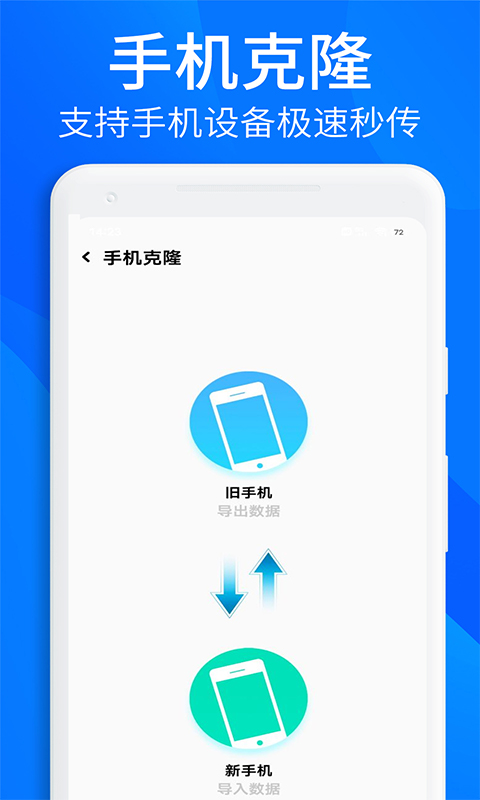
1. 首先在电脑上下载并安装手机搬家软件,然后双击桌面图标启动程序。
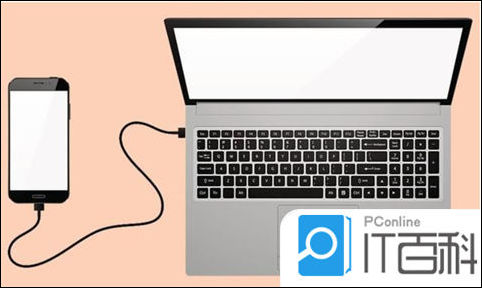
2. 使用USB数据线将手机与电脑连接,确保手机已开启“USB调试”模式(安卓)或信任此电脑(苹果)。
3. 打开手机端对应的手机搬家应用,选择“连接电脑”选项,此时电脑软件会自动识别设备。
4. 若未能自动识别,请检查USB线是否支持数据传输,并尝试更换电脑USB接口。
5. 连接成功后,电脑界面会显示手机型号和存储空间信息,此时即可开始数据迁移。
1. 传输时间取决于数据总量和传输方式,一般来说,1GB数据大约需要1-3分钟。
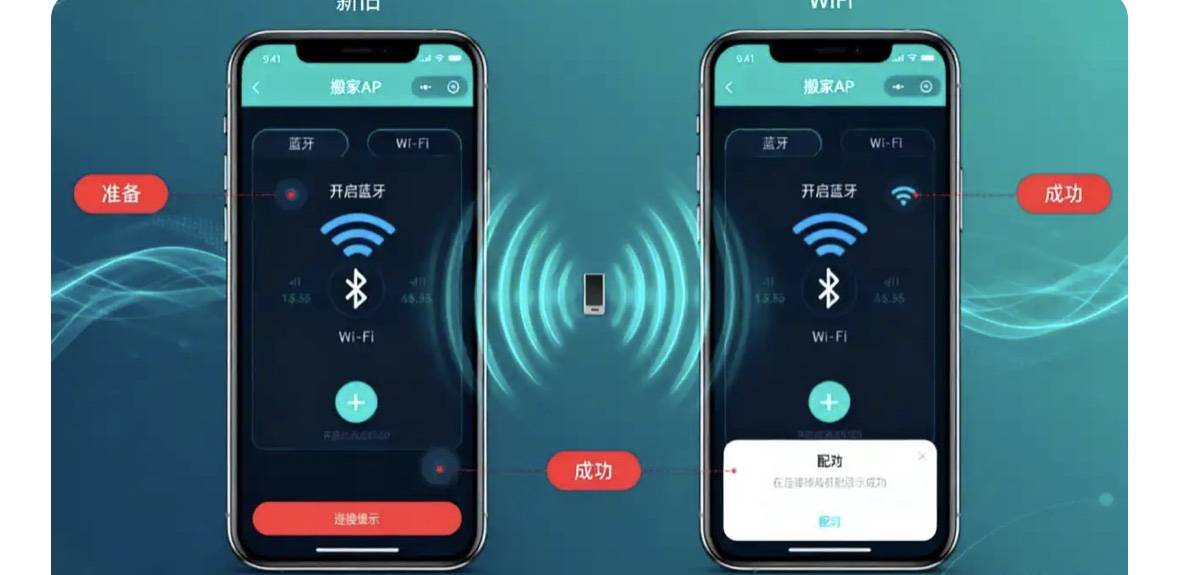
2. 使用USB有线传输速度最快,Wi-Fi无线传输次之,蓝牙最慢但无需额外设备。
3. 在传输前,建议关闭手机的自动锁屏和休眠功能,避免传输中断。
4. 如果数据量极大(如50GB以上),可能需要半小时到一小时,请保持电脑和手机电量充足。
5. 软件支持断点续传,若传输意外中断,重新连接后可继续未完成的部分。
1. 联系人、短信、通话记录等通讯类数据,完整保留原始格式。
2. 照片、视频、音乐等媒体文件,按文件夹结构原样迁移。
3. 应用程序及其数据(部分应用需重新登录),支持大部分主流应用。
4. 系统设置、Wi-Fi密码、闹钟、浏览器书签等个性化配置。
5. 不支持迁移系统文件、已加密的DRM受保护内容或需要Root权限的应用数据。
1. 支持安卓到苹果、苹果到安卓的跨平台迁移。
2. 跨系统迁移时,联系人、照片、视频等核心数据均可转移。
3. 部分应用数据(如微信聊天记录)可能因系统差异无法直接迁移,需使用应用自带备份功能。
4. 迁移前建议先使用软件检测兼容性,软件会提示可能丢失的数据类型。
5. 对于特殊数据,软件提供详细的迁移指南,帮助您尽可能完整地保留所有内容。
1. 下载并安装手机搬家电脑版,打开后选择“手机到电脑”或“电脑到手机”模式。
2. 根据提示连接手机,等待软件识别设备。
3. 勾选需要迁移的数据类型,点击“开始迁移”。
4. 传输过程中避免断开连接,耐心等待进度条完成。
5. 迁移完成后,软件会生成报告,显示成功与失败的数据项。
| 配置项 | 最低要求 | 推荐配置 |
|---|---|---|
| 操作系统 | Windows 7/8/10 | Windows 10/11 64位 |
| CPU | 1.0 GHz 双核 | 2.0 GHz 四核及以上 |
| 内存 | 2 GB RAM | 4 GB RAM及以上 |
| 存储空间 | 200 MB可用空间 | 1 GB可用空间 |
| 接口 | USB 2.0 | USB 3.0 或更高 |
查看全文





 下载
下载 爱思助手电脑版
 Altova MissionKit Enterprise2026免费版
 Marvis马维斯电脑版最新版下载
 龙虾剪辑电脑版官方正版下载
 GBA模拟器大全
 旮旯给木游戏大全
 可以与女角色互动的手游
 植物大战僵尸系列的游戏有哪些
 我的世界手游合集
 我的世界国际服合集