


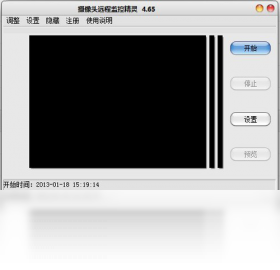
摄像头远程监控精灵电脑版是一款专为Windows用户打造的远程视频监控工具,它能够帮助您轻松将家中的电脑摄像头或外接USB摄像头转变为智能监控设备。无论是查看家中宠物动态、照看老人小孩,还是监控办公室安全,这款软件都能提供流畅、稳定的远程画面传输服务。软件界面简洁直观,操作门槛低,即使没有专业技术背景的用户也能快速上手。它支持多摄像头切换、移动侦测报警、云端录像回放等实用功能,并且对系统资源占用极小,不会影响您正常使用电脑。接下来,我们就从下载安装到实际使用的每一个环节,为您提供详细的图文指导,让您彻底掌握这款远程监控利器。
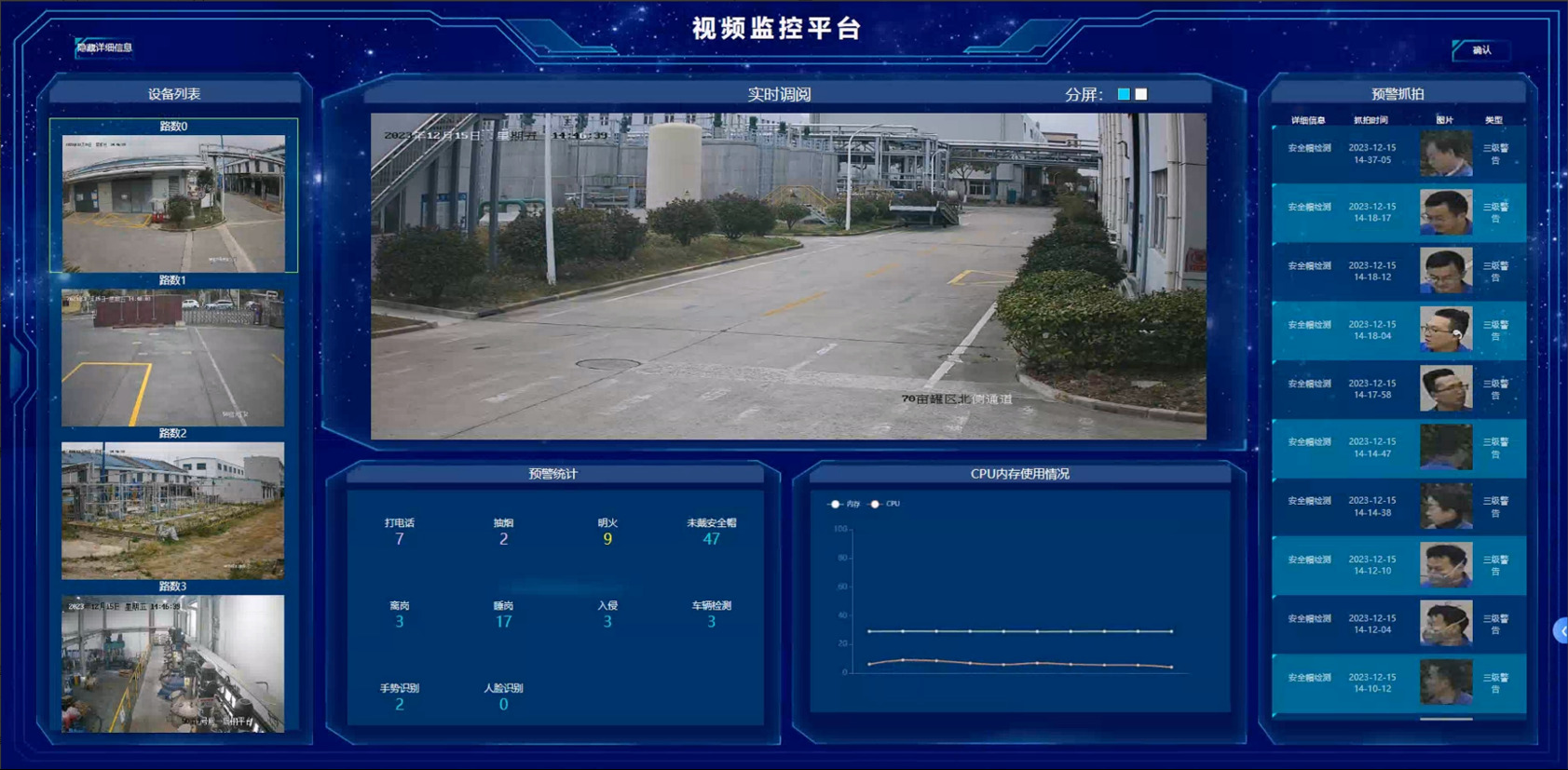
1. 首先请关闭电脑上的杀毒软件和防火墙,避免误拦截安装程序。然后点击本页面顶部的“下载”按钮,将安装包保存到桌面或您方便找到的文件夹中。
2. 下载完成后,找到后缀为.exe的安装文件,双击运行。如果系统弹出用户账户控制提示,请点击“是”允许程序更改设备。
3. 进入安装向导后,仔细阅读许可协议,勾选“我同意”选项,然后点击“下一步”。
4. 选择安装路径,建议保持默认的C盘Program Files目录,或者点击“浏览”自定义安装位置,但请确保路径中不包含中文字符,以免出现兼容性问题。
5. 继续点击“下一步”,直到出现“安装”按钮,点击后等待进度条走完,最后点击“完成”退出向导,桌面会自动生成快捷方式。
6. 首次启动软件时,需要注册一个账号并登录,这是为了绑定您的设备,方便后续远程访问。按照提示填写邮箱和密码即可完成注册。

1. 检查摄像头是否被其他程序占用,例如微信、QQ或系统自带的相机应用,请先关闭这些程序后再尝试连接。
2. 确认摄像头驱动是否正常。右键点击“此电脑”选择“管理”,进入“设备管理器”,展开“图像设备”查看是否有黄色感叹号。若有,请更新或重装驱动。
3. 查看软件设置中的“视频源”选项,确保选择了正确的摄像头型号,不要选成虚拟摄像头或其他无效设备。
4. 尝试更换USB接口,尤其是台式机建议使用主机后置接口,避免供电不足导致信号不稳定。
5. 如果使用的是笔记本内置摄像头,请检查笔记本是否有物理开关或快捷键(如F8)来开启摄像头,确保开关处于开启状态。
6. 仍然无法解决的话,可以卸载软件并重启电脑,然后重新安装最新版本,并确保以管理员身份运行。
1. 在电脑端登录您的账号后,主界面会显示当前设备的监控画面。要远程查看,您需要在手机或另一台电脑上安装相应的客户端(注意:这里仅指电脑端远程查看,可通过网页端实现)。
2. 在软件主界面找到“远程访问”或“设备列表”按钮,点击后会生成一个专属的设备ID和验证码。
3. 在另一台电脑的浏览器上访问软件官网提供的远程监控网页,输入您的设备ID和账号密码,即可建立加密连接。
4. 连接成功后,网页端会实时显示摄像头画面,您还可以通过网页上的按钮来控制摄像头的旋转(如果支持云台)或进行截图、录像操作。
5. 为了保障安全,建议每次远程访问结束后,在软件中手动刷新验证码,防止被他人非法连接。
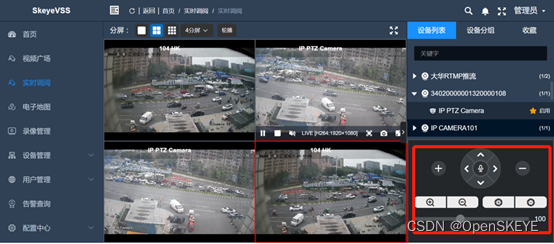
1. 打开软件设置面板,找到“移动侦测”或“运动检测”选项,点击进入。
2. 开启“启用移动侦测”开关,然后调整灵敏度滑块。灵敏度越高,越容易触发报警,但也可能产生误报,建议根据实际场景调整到中低档位。
3. 设置侦测区域,您可以用鼠标框选画面中需要重点监控的区域(如门口、窗户),未框选的区域发生移动时不会触发报警。
4. 在报警动作中,勾选“发送邮件通知”或“保存报警录像”,并填写接收报警邮件的地址,这样当画面出现异常时,您能第一时间收到提醒。
5. 另外,可以设置报警时间段,例如仅在下班后或夜间开启侦测,避免白天人员频繁走动产生大量无用报警信息。
6. 保存设置后,可以点击“测试”按钮模拟一次移动侦测,检查报警功能是否正常工作。
为了保证摄像头远程监控精灵的流畅运行,请确保您的电脑满足以下配置要求:
| 项目 | 最低配置 | 推荐配置 |
|---|---|---|
| 操作系统 | Windows 7 SP1 32位 | Windows 10/11 64位 |
| CPU | 双核 1.8GHz | 四核 2.4GHz及以上 |
| 内存 | 2GB | 4GB及以上 |
| 硬盘空间 | 200MB可用空间 | 500MB可用空间(用于录像存储) |
| 网络 | 2Mbps上行带宽 | 10Mbps上行带宽(高清流畅) |
| 显卡 | 支持DirectX 9 | 支持DirectX 11 |
1. 如果您的电脑配置较低,建议在软件设置中降低视频分辨率和帧率,例如从1080P降到720P,可明显减少卡顿。
2. 确保电脑连接的是稳定的宽带网络,避免使用WiFi信号弱的环境,否则远程画面会出现延迟或花屏。
3. 定期清理系统垃圾和关闭后台不用的程序,释放内存资源,让软件获得更充足的运行空间。
4. 如果长时间使用,注意电脑散热,避免高温导致摄像头画面出现噪点或软件崩溃。
查看全文





 下载
下载 UC浏览器电脑版官方正版下载
 看短剧app
 GBA模拟器大全
 旮旯给木游戏大全
 可以与女角色互动的手游
 植物大战僵尸系列的游戏有哪些
 我的世界手游合集