


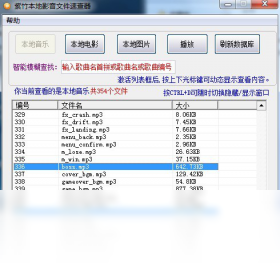
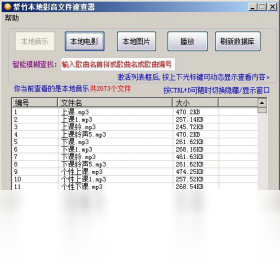
文件查询器电脑版是一款功能强大且操作简便的本地文件搜索工具,它能够帮助用户在Windows系统中快速定位所需文件,告别传统资源管理器缓慢的搜索体验。无论是按名称、类型、大小还是修改日期,文件查询器都能在瞬间返回精准结果,极大提升工作效率。软件界面简洁直观,无需复杂设置,即使是电脑新手也能轻松上手。本软件完全免费,支持中文环境,是您管理本地文件不可或缺的得力助手。
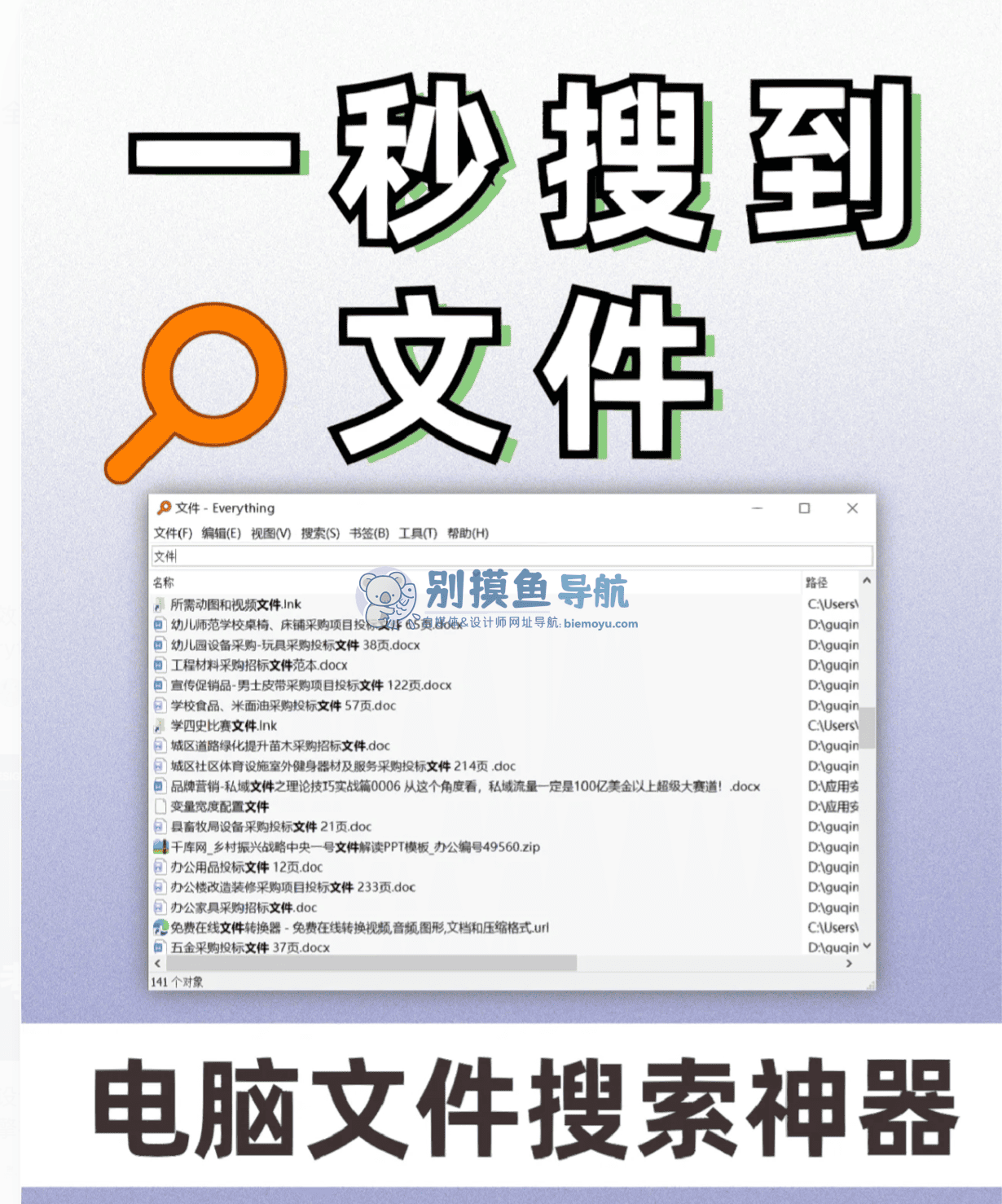
1. 首先,从本站下载文件查询器安装包,双击运行并按照提示完成安装。
2. 打开软件,您会看到一个简洁的主界面,上方为搜索条件输入区域。
3. 在“文件名”输入框中键入您要查找的文件名称或部分关键词,支持通配符*和?。
4. 可选择限定搜索范围,如“本地磁盘C”、“D盘”或指定文件夹,点击“浏览”按钮进行选择。
5. 设置额外的筛选条件,如文件类型、大小范围、修改时间等,以缩小搜索范围。
6. 点击“开始搜索”按钮,软件会立即扫描并列出所有匹配的文件,显示路径、大小和修改日期。
7. 右键点击搜索结果,可执行打开所在文件夹、复制路径、重命名等操作。
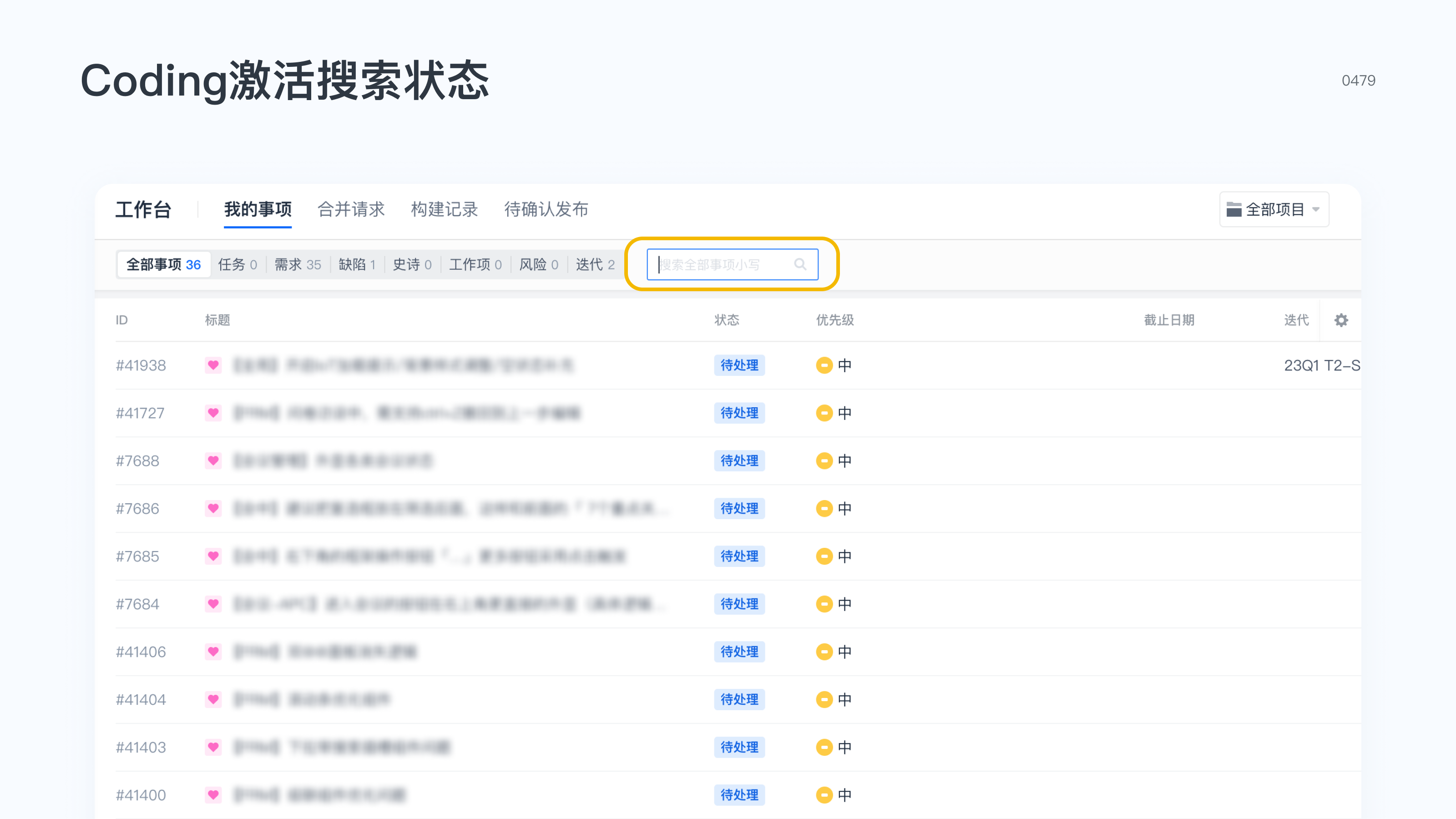
1. 支持按文件名称搜索,这是最常用的方式,输入名称即可。
2. 支持按扩展名搜索,例如输入“.pdf”即可列出所有PDF文件。
3. 支持按文件大小搜索,可以设置大于或小于某个值,方便查找大文件。
4. 支持按修改日期搜索,可指定具体日期或一个时间段。
5. 支持组合搜索,以上条件可以同时设置,实现更精确的过滤。
6. 支持正则表达式搜索,满足高级用户复杂匹配需求。
7. 支持全文内容搜索(需安装对应插件),可搜索文档内的文字内容。
1. 检查是否选择了“全盘搜索”,范围越大耗时越长,建议限定到具体文件夹。
2. 避免在搜索时同时运行多个大型程序,释放CPU资源给搜索进程。
3. 首次搜索某个磁盘时,软件会建立索引,后续搜索会快很多,请耐心等待索引完成。
4. 可以设置排除系统文件夹或临时文件目录,减少扫描量。
5. 尝试使用“快速搜索”模式,该模式仅匹配文件名,不进行内容扫描。
6. 关闭实时监控或杀毒软件的干扰,某些安全软件会拖慢文件访问速度。
7. 如果仍然很慢,建议重启软件或电脑,并更新到最新版本。
1. 在下载页面点击“下载”按钮,获取文件查询器安装包。
2. 下载完成后,双击安装文件,如果弹出用户账户控制提示,点击“是”继续。
3. 选择安装语言(默认为中文),点击“确定”。
4. 点击“下一步”进入安装向导,可以修改安装路径,建议保持默认。
5. 根据需要勾选“创建桌面快捷方式”等选项,点击“安装”。
6. 等待安装进度条完成,点击“完成”退出向导。
7. 双击桌面图标启动软件,开始使用。
文件查询器电脑版对硬件要求很低,几乎任何Windows电脑都能流畅运行,具体配置需求如下:
| 项目 | 最低配置 | 推荐配置 |
|---|---|---|
| 操作系统 | Windows 7/8/10/11 | Windows 10/11 64位 |
| CPU | 1 GHz 处理器 | 2 GHz 双核及以上 |
| 内存 | 512 MB RAM | 2 GB RAM 或更高 |
| 硬盘空间 | 50 MB 可用空间 | 100 MB 可用空间 |
| 显示 | 1024x768 分辨率 | 1920x1080 或更高 |
1. 启动软件后,先熟悉主界面的各个功能区,包括搜索框、条件设置、结果显示区。
2. 如果您想查找最近修改的文档,可以在“修改时间”中选择“最近一周”,并指定文件类型为“文档”。
3. 搜索结果会以列表形式呈现,点击列标题可以按名称、大小、日期排序。
4. 使用“高级筛选”功能,可以设置多个条件,比如查找大小超过1GB的视频文件。
5. 对于经常搜索的文件夹,可以将其添加到“收藏夹”,下次一键定位。
6. 如果需要导出搜索结果,可以点击“导出”按钮,将列表保存为CSV或文本文件。
7. 利用“文件预览”功能,选中文件后直接在软件内预览内容,无需打开外部程序。
查看全文





 下载
下载 爱思助手电脑版
 Altova MissionKit Enterprise2026免费版
 Marvis马维斯电脑版最新版下载
 龙虾剪辑电脑版官方正版下载
 可导入书源的阅读软件
 看短剧app
 GBA模拟器大全
 旮旯给木游戏大全
 可以与女角色互动的手游
 植物大战僵尸系列的游戏有哪些